Die 10 besten Angebote für Lenovo Ideapad in Deutschland - Juni 2026

Testsieger
1,1 sehr gut
- Zuverlässige Alltagsleistung: Ausgestattet mit einem effizienten Prozessor und ausreichend RAM, um alltägliche Aufgaben wie Surfen im Internet, E-Mails, Textverarbeitung und Multimedia-Streaming problemlos zu bewältigen.
- Tragbare Mobilität: Leichtes und schlankes Design für eine bequeme Portabilität unterwegs, sodass du den Laptop einfach in einer Tasche mitnehmen kannst, um jederzeit und überall produktiv zu sein.
- Hochauflösendes Display: Genieße gestochen scharfe Bilder und klare Texte auf einem hochauflösenden 2.8K OLED Display, das das Arbeiten, Surfen und Streaming angenehm macht.
- Lange Akkulaufzeit: Ein energieeffizienter Laptop mit einer beeindruckenden Akkulaufzeit, der dir ermöglicht, länger ohne Steckdose zu arbeiten oder Inhalte zu genießen.
- Steigern Sie Ihre Produktivität auf dem Notebook dank der Lenovo AI Engine. Dank der Smart-Wireless-Funktion, die Verbindungsabbrüche unbemerkt behebt, können Sie verzögerungsfrei streamen und online zusammenarbeiten. Darüber hinaus ist dieses Convertible-Notebook mit einem optionalen Lenovo Digital Pen ausgestattet, der die Smart-Note-App auslöst, mit dem Sie skizzieren, Dokumente unterschreiben, sich Notizen machen oder sogar Handschrift in getippten Text umwandeln und so effizienter arbeiten können.
- Herstellergarantie: 24 Monate inklusive 3 Monate Premium Care. Die Garantiebedingungen finden Sie unter „Weitere technische Informationen“. Ihre gesetzlichen Gewährleistungsrechte bleiben unberührt.

Preissieger
1,2 sehr gut
- Steigern Sie Ihre Mobilität mit dem IdeaPad Slim 3i mit leistungsstarken Intel Core Prozessoren. Erleben Sie lebendige Bilder auf einem eleganten Display im 16:10-Format, das Ihre Inhalte zum Leben erweckt – bei einem Gewicht von nur 1,29 kg und einer schlanken Bauweise von 16,9 mm. Ein wirklich portables Gerät mit einem starken 60-Wh-Akku und Rapid-Charge-Technologie.
- Jedes Detail sehen, jeden Moment lieben: Erleben Sie unvergessliche Augenblicke auf einem OLED- oder WUXGA-IPS-Display mit lebendigen Farben und gestochen scharfen Details aus jedem Blickwinkel. Das 16:10-Format sorgt für ein höheres, intensiveres Seherlebnis und bietet mehr vertikale Fläche für nahtloses Streaming, Gaming oder Lernen. Die TÜV-Zertifizierung schützt Ihre Augen bei langen Bildschirmzeiten.
- Unabhängig unterwegs - Schluss mit Steckdosenstress: Mit dem IdeaPad Slim 3i Laptop genießen Sie lange Akkulaufzeiten und müssen sich unterwegs keine Sorgen um die nächste Steckdose machen. Ideal für Lernsessions, lange Arbeitstage oder Film-Marathons – und falls der Akku doch einmal knapp wird, liefert Rapid Charge in nur 15 Minuten genug Energie für weitere zwei Stunden. Schneller als eine Kaffeepaus.
- Sichtbar, wenn Sie es wollen: Behalten Sie die Kontrolle über Ihre digitale Sichtbarkeit – mit der integrierten Privacy Shutter. Bleiben Sie bei Videocalls perfekt im Fokus, wenn Sie gesehen werden möchten, und schützen Sie sich mit einem einfachen Schieberegler vor unerwarteten digitalen Blicken. Sie wissen immer genau, wann die Kamera ausgeschaltet ist – für ein sicheres Gefühl.
- Herstellgarantie 24 Monate und dazu 3 Monate Premium Care.
Bewertung
1,3 sehr gut
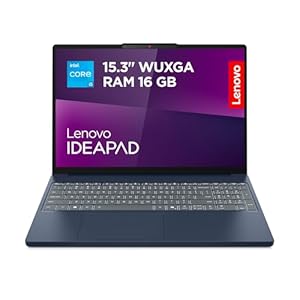
- Zuverlässige Alltagsleistung: Ausgestattet mit einem effizienten Prozessor und ausreichend RAM, um alltägliche Aufgaben wie Surfen im Internet, E-Mails, Textverarbeitung und Multimedia-Streaming problemlos zu bewältigen.
- Tragbare Mobilität: Leichtes und schlankes Design für eine bequeme Portabilität unterwegs, sodass du den Laptop einfach in einer Tasche mitnehmen kannst, um jederzeit und überall produktiv zu sein.
- Hochauflösendes Display: Genieße gestochen scharfe Bilder und klare Texte auf einem hochauflösenden WUXGA Display, das das Arbeiten, Surfen und Streaming angenehm macht.
- Lange Akkulaufzeit: Ein energieeffizienter Laptop mit einer beeindruckenden Akkulaufzeit, der dir ermöglicht, länger ohne Steckdose zu arbeiten oder Inhalte zu genießen.
- Herstellergarantie: 24 Monate. Die Garantiebedingungen finden Sie unter „Weitere technische Informationen“. Ihre gesetzlichen Gewährleistungsrechte bleiben unberührt.
- Nahtlose Verbindung mit Smart Connect: Praktische Smart Connect Softwarelösung von Lenovo und vereint digitale Ökosysteme und schafft ein nahtloses Multi-Device-Erlebnis. Wechseln Sie mühelos zwischen kompatiblen Geräten wie Smartphones, Tablets und PCs, ohne Ihren Arbeitsfluss zu unterbrechen – für reibungsloses Arbeiten, Streaming und Kommunikation. Einfach, praktisch und universell.
- Vielseitige Funktionen für mehr Produktivität: Genießen Sie Funktionen wie Cross Control (Steuerung von PC, Tablet und Smartphone mit einer Tastatur und Maus), Swipe to Stream (App-Aktivitäten per Wischbewegung auf ein anderes Gerät übertragen), Benachrichtigungssynchronisierung, Share Hub für einfachen Dateiaustausch und Smart Clipboard zum Kopieren und Einfügen über mehrere Geräte hinweg.
Bewertung
1,6 sehr gut
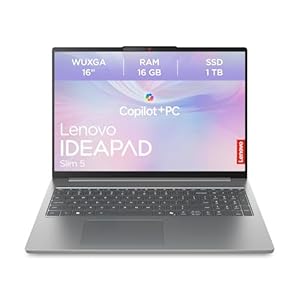
- Erleben Sie unvergleichliche Leistung mit Prozessoren der AMD Ryzen 8000 Serie, integrierter RDNA 2-Grafikkarte und bis zu 32 GB LPDDDR5X-RAM im IdeaPad Slim 5. Es wurde für nahtloses Multitasking entwickelt und bietet blitzschnelle Geschwindigkeiten und verbesserte Leistung, perfekt für beschleunigtes Arbeiten und Spielen.
- Das IdeaPad Slim 5 vereint makellosen Stil mit extremer Robustheit. Mit einer ultraflachen Bauweise von 17,9 mm und einem Gewicht ab 1,65 kg ist es nach MIL-STD-810H für raue Bedingungen zertifiziert. Es zeichnet sich durch extreme Temperaturbeständigkeit und Sturzfestigkeit aus, während die hochwertige Metalloberfläche für Eleganz und Langlebigkeit sorgt.
- Entdecken Sie eine Welt voller Farben und Raum mit einem 16-Zoll-WUXGA-Display im Format 16:10. Der aktive Bildbereich von 90 % maximiert Ihre Sicht, während der Farbraum von bis zu 100 % DCI-P3 Inhalte zum Leben erweckt. Jedes Detail kommt zur Geltung. Die TÜV-Zertifizierung sorgt für Komfort, und zwei 2-W-Lautsprecher mit Dolby Audio liefern einen satten, raumfüllenden Klang.
- Befreien Sie sich von Stromversorgungsproblemen mit einem außergewöhnlichen Akku mit bis zu 80 Wh, der mobiles Computing neu definiert. Arbeiten, kreativ sein oder sich unterhalten, ohne ständig nach einer Steckdose suchen zu müssen. Sie benötigen einen schnellen Energieschub? Die Schnellladefunktion ermöglicht 3 Stunden Videowiedergabe nach nur 15 Minuten Ladezeit – ideal für Serien oder wichtige Arbeiten. Bleiben Sie auch unterwegs produktiv und unterhalten Sie sich.
- Bleiben Sie mit zahlreichen Optionen in Verbindung. Zwei USB-A-Anschlüsse sorgen dafür, dass Sie immer auf dem Laufenden bleiben, während zwei USB-C-Anschlüsse blitzschnelle Datenübertragungen und Ladevorgänge ermöglichen. Der Micro-SD-Steckplatz vereinfacht die Speichererweiterung und Dateiübertragungen. Präsentieren oder erweitern Sie Ihr Display ganz einfach über den vielseitigen HDMI 2.1-Anschluss für Monitor- oder Projektorverbindungen.

Bewertung
1,6 sehr gut
- Tragbare Mobilität: Leichtes und schlankes Design für eine bequeme Portabilität unterwegs, sodass du den Laptop einfach in einer Tasche mitnehmen kannst, um jederzeit und überall produktiv zu sein.
- Hochauflösendes Display: Genieße gestochen scharfe Bilder und klare Texte auf einem hochauflösenden WUXGA Display, das das Arbeiten, Surfen und Streaming angenehm macht.
- Lange Akkulaufzeit: Ein energieeffizienter Laptop mit einer beeindruckenden Akkulaufzeit, der dir ermöglicht, länger ohne Steckdose zu arbeiten oder Inhalte zu genießen.
- Lange Akkulaufzeit: Ein energieeffizienter Laptop mit einer beeindruckenden Akkulaufzeit, der dir ermöglicht, länger ohne Steckdose zu arbeiten oder Inhalte zu genießen.
- Herstellergarantie: 24 Monate unklusive 3 Monate Premium Care. Die Garantiebedingungen finden Sie unter „Weitere technische Informationen“. Ihre gesetzlichen Gewährleistungsrechte bleiben unberührt.

Bewertung
1,7 gut
- Alles in einem Paket. Leistung, Display, Design, Sound und Akku. Dieses Laptop meistert jede Aufgabe von Surfen im Internet, E-Mails, Textverarbeitung bis zu Multimedia-Streaming.
- Display: Genießen Sie scharfe Bilder, realistiche Farben und klare Texte auf einem hochauflösenden WUXGA OLED (1920x1200) Display, das das Arbeiten, Surfen und Streaming angenehm.
- Tragbare Mobilität: Leichtes und schlankes Design nur mit 1.34 kg ist für eine bequeme Portabilität ideal, sodass Sie gar nicht merken werden, dass Sie ihn bei sich haben.
- Erobern Sie Ihren Tag: Meistern Sie Ihr digitales Leben mit dem starken Kern des IdeaPad Slim 5i. Angetrieben von Intel Core Prozessoren der 14. Generation und Intel Iris Xe-Grafik bewältigen Sie alles – vom gleichzeitigen Streamen und Chatten bis hin zu intensiven Gaming-Sessions. Genießen Sie ruckelfreie Geschwindigkeit, Apps, die sofort starten, und flüssiges Multitasking.
- Genießen Sie nahtlose Konnektivität mit der vielseitigen Anschlussauswahl des IdeaPad Slim 5i: Zwei USB-A-Anschlüsse sorgen für Kompatibilität mit bewährten Geräten, während zwei USB-C-Anschlüsse schnellen Datentransfer und Aufladen ermöglichen. Erweitern Sie den Speicher oder übertragen Sie Dateien mit dem integrierten MicroSD-Slot. Für gestochen scharfe Bilder auf externen Bildschirmen oder Projektoren nutzen Sie den vielseitigen HDMI 1.4-Anschluss.
- Lange Akkulaufzeit: der große Akku und das schnelle Laden sorgen für eine lange Nutzung ohne unnötige Pausen.
- Bleiben Sie länger unabhängig von der Steckdose: Befreien Sie sich vom ständigen Aufladen mit dem IdeaPad Slim 5i. Genießen Sie eine außergewöhnliche Akkulaufzeit – ideal zum Lernen oder für Unterhaltung. Rapid Charge bietet Ihnen 2 Stunden Videowiedergabe mit nur 15 Minuten Ladezeit – perfekt für hektische Tage.
- Herstellergarantie: 24 Monate inklusive 3 Monate Premium Care.
Bewertung
1,7 gut
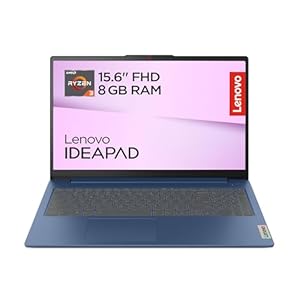
- Das elegante IdeaPad Slim 3 ist in den Farben Arctic Grey, Abyss Blue und Frost Blue erhältlich und ermöglicht Ihnen dank seines leichten und schlanken Designs, das 10 % dünner als das der Vorgängergeneration ist, aber dennoch militärischen Standards entspricht, überall auf der Welt zu arbeiten, zu lernen und zu spielen.
- Erledigen Sie wichtige Geschäfte mit leistungsstarken, aktuellen AMD Ryzen 7000-Prozessoren, die durch die adaptive Leistung von Smart Power und einen voll funktionsfähigen Type-C-Anschluss ergänzt werden, während Sie auf einem WUXGA-IPS-Display mit bis zu 88 % AAR lernen, arbeiten und streamen.
- Beeindrucken Sie überall, wo Sie hingehen, mit dem IdeaPad Slim 3, einem Laptop, der auf Leichtigkeit und Schlankheit ausgelegt ist und bis zu 10 % schlanker ist als die Vorgängergeneration. Erhältlich in den Farben Arctic Grey, Abyss Blue und Frost Blue, hält dieses robuste Gerät selbst den härtesten Stößen stand und bietet militärische Robustheit für extreme Reisebedingungen.
- Erleben Sie die Brillanz der Welt mit 4-seitigen schmalen Einfassungen, die eine Bildschirm-zu-Gehäuse-Verhältnis von bis zu 88 % auf dem WUXGA-IPS-Display des IdeaPad Slim 3 (mit einem Seitenverhältnis von 16:10 bei 16 Zoll) ermöglichen, während Ihre Augen durch das TÜV-zertifizierte Display mit geringem Blaulichtanteil geschützt werden. Genießen Sie makellosen Dolby Audio-Klang aus den zum Benutzer gerichteten Lautsprechern.
- Arbeiten Sie jeden Tag intelligent und nahtlos mit mehreren Anwendungen gleichzeitig, während Sie unterwegs sind, dank der leistungsstarken Performance der neuesten AMD Ryzen 7000 Prozessoren und bis zu 16 GB LPDDR5, ergänzt durch die adaptive Leistung von Smart Power. Speichern und greifen Sie schnell auf Ihre umfangreiche Medienbibliothek zu mit bis zu 1 TB SSD-Speicher.
- Arbeiten und lernen Sie schneller und effizienter dank voll funktionsfähiger Type-C-Anschlüsse für beschleunigte Stromversorgung, Bildschirmausgabe und Datenübertragung, einem größeren Touchpad, einem 2-in-1-Fingerabdrucksensor und einer FHD-Kamera mit Sichtschutzklappe. Bleiben Sie mit einem größeren Akku und Rapid Charge Boost, der nach 15 Minuten Ladezeit zwei Stunden Nutzungsdauer bietet, immer auf dem Laufenden.

Bewertung
2,1 gut
- Bleiben Sie mobil mit dem IdeaPad Slim 3. Angetrieben von Prozessoren der AMD Ryzen 200 Serie mit revolutionärer Zen 4-Architektur und KI bietet es Leistung für einen aktiven Lebensstil. Das WUXGA-Display im Format 16:10 mit TÜV-Zertifizierung sorgt für atemberaubende Bilder und weniger Belastung für die Augen. Das 180-Grad-Scharnier und der 60-Wh-Akku mit Schnellladefunktion sorgen dafür, dass Sie immer in Bewegung bleiben.
- Tauchen Sie ein in atemberaubende Bilder mit einem OLED- oder WUXGA-IPS-Display, das aus jedem Blickwinkel lebendige Farben und scharfe Details garantiert. Der Bildschirm im „goldenen Verhältnis“ von 16:10 bietet mehr Platz zum Betrachten und ist ideal für Streaming, Gaming oder zum Lernen. Die TÜV-Zertifizierung schützt Ihre Augen bei längerer Nutzung, egal ob Sie Serien marathonschauen oder an Projekten arbeiten.
- Befreien Sie sich von Stromkabeln dank marathonartiger Akkulaufzeit: Genießen Sie stundenlange Videowiedergabe, erledigen Sie Aufgaben, lassen Sie Ihrer Kreativität freien Lauf oder schauen Sie Serienmarathons, ohne nach einer Steckdose suchen zu müssen. Ist der Akku fast leer? Unsere Schnellladetechnologie hilft Ihnen mit nur 15 Minuten Ladezeit, die Ihnen 2 Stunden Laufzeit verschafft.
- Verbessern Sie Ihre virtuelle Präsenz mit unserer Kamera mit Doppelfunktion. Genießen Sie lebensechte Videoanrufe mit atemberaubender Klarheit und verschwinden Sie dann im Handumdrehen aus dem Blickfeld. Unser schlankes Design umfasst eine manuelle Sichtschutzblende, mit der Sie Ihre digitale Präsenz mühelos kontrollieren können. Schützen Sie sich vor unerwarteten Übertragungen und gewinnen Sie Ihre privaten Momente zurück.
- Setzen Sie auf umweltfreundliche Technologie ohne Kompromisse bei der Qualität. Unsere innovative Technologie revolutioniert die Produktion, minimiert Abfall und Energieverbrauch durch recycelte Inhaltsstoffe und Verpackungsmaterialien, die nicht auf Deponien landen. Erleben Sie Spitzenleistung mit gutem Gewissen – von unserer Fabrik bis zu Ihnen.

Bewertung
2,1 gut
- Großes Display für grenzenloses Arbeiten & Entertainment: Mit dem 17,3" HD+ LCD-Display haben Sie mehr Platz für Produktivität, Multitasking und Filmgenuss.
- Starke Performance mit AMD Ryzen 5: Der leistungsstarke Prozessor sorgt für schnelles Arbeiten, flüssiges Surfen und zuverlässiges Multitasking im Alltag.
- Perfekt ausgestattet: Mit 8 GB RAM und einer 512 GB SSD starten Programme blitzschnell und bieten genügend Speicherplatz für Ihre Dateien.
- Herstellergarantie: 24 Monate. Die Garantiebedingungen finden Sie unter „Weitere technische Informationen“.

Bewertung
2,3 gut
- Alles in einem Paket. Leistung, Display, Design, Sound und Akku. Dieses Laptop meistert jede Aufgabe von Surfen im Internet, E-Mails, Textverarbeitung bis zu Multimedia-Streaming.
- Display: Genießen Sie scharfe Bilder, realistiche Farben und klare Texte auf einem hochauflösenden WUXGA OLED (1920x1200) Display, das das Arbeiten, Surfen und Streaming angenehm macht.
- Konstruktion: aus robusten Materialien, dünnes Design, hohe Widerstandsfähigkeit und die Möglichkeit, es um 360 Grad zu öffnen.
- Ideale 2-in1 Funktion: Dank des Lenovo Digital Pen 2, der separat erhältlich ist, können Sie Kunstwerke schaffen und Notizen machen, wie auf Papier.
- Tragbare Mobilität: Leichtes und schlankes Design nur mit 1.5 kg ist für eine bequeme Portabilität ideal, sodass Sie gar nicht merken werden, dass Sie ihn bei sich haben.
- Lange Akkulaufzeit: der große Akku und das schnelle Laden sorgen für eine lange Nutzung ohne unnötige Pausen.
- Herstellergarantie: 24 Monate inklusive 3 Monate Premium Care.
- Nahtlose Verbindung mit Smart Connect: Praktische Smart Connect Softwarelösung von Lenovo und vereint digitale Ökosysteme und schafft ein nahtloses Multi-Device-Erlebnis. Wechseln Sie mühelos zwischen kompatiblen Geräten wie Smartphones, Tablets und PCs, ohne Ihren Arbeitsfluss zu unterbrechen – für reibungsloses Arbeiten, Streaming und Kommunikation. Einfach, praktisch und universell.
- Vielseitige Funktionen für mehr Produktivität: Genießen Sie Funktionen wie Cross Control (Steuerung von PC, Tablet und Smartphone mit einer Tastatur und Maus), Swipe to Stream (App-Aktivitäten per Wischbewegung auf ein anderes Gerät übertragen), Benachrichtigungssynchronisierung, Share Hub für einfachen Dateiaustausch und Smart Clipboard zum Kopieren und Einfügen über mehrere Geräte hinweg.
Fussnoten:
* der ggf. verwendete Ausdruck "Beste" u.ä. bezieht sich nur auf unsere ggf. subjektive persönliche Meinung.
** "Kostenfreie Lieferung" bedeutet, dass dies unter gegebenen Voraussetzungen zum Zeitpunkt des Datenabrufs vom entsprechenden Anbieter möglich ist, aber nicht garantiert werden kann. Eine Angabe in Echtzeit ist technisch nicht möglich. Die Versandkosten können unter bestimmten Umständen (abweichender Anbieter, Lieferort etc.) unterschiedlich sein. Es gelten die letztendlich im weiteren Bestellprozess angezeigten Versandkosten.
Weitere wichtige Informationen deren Beachtung erbeten wird:
Wir erhalten ggf. eine Provision, falls Sie einen Kauf über die Links auf unserer Seite tätigen. Dies hat keine Auswirkungen auf die Platzierung der Produkte auf unserer Seite. Unsere Seite arbeitet mit dem Amazon EU Partner-/Affiliateprogramm zusammen. Amazon, Amazon Prime, das Amazon Logo and Amazon Prime Logo sind eingetragene Warenzeichen von Amazon, Inc. oder dessen Partnern.
Bitte beachten Sie zudem folgende wichtige Hinweise:
1. Der angezeigte Preis könnte seit der letzten Aktualisierung gestiegen sein.
2. Der Verkauf erfolgt zu dem Preis, den der Verkäufer zum Zeitpunkt des Kaufs auf seiner Website für das Produkt angibt.
3. Es ist technisch nicht möglich, die angezeigten Preise in Echtzeit zu aktualisieren.
Andere Angebote die für Sie interessant sein könnten im Juni 2026:
Andere Kunden suchten auch nach:
Häufig gestellte Fragen über Lenovo Ideapad - hier finden Sie die Antworten:
Wie kann ich das Lenovo Ideapad zurücksetzen?
Das Lenovo Ideapad ist ein beliebter Laptop, der mit der Zeit langsamer werden oder von Fehlern betroffen sein kann. In solchen Fällen kann es hilfreich sein, das Gerät zurückzusetzen, um es auf die Werkseinstellungen zurückzubringen. In diesem Artikel werde ich Ihnen zeigen, wie Sie Ihr Lenovo Ideapad zurücksetzen können.
1. Schritt: Sichern Sie Ihre Daten
Bevor Sie das Gerät zurücksetzen, empfehle ich Ihnen, alle wichtigen Daten zu sichern. Übertragen Sie alle Dateien auf eine externe Festplatte oder nutzen Sie Cloud-basierte Dienste, um sicherzustellen, dass Sie Ihre Daten nicht verlieren.
2. Schritt: Herunterfahren des Geräts
Starten Sie mit dem Ausschalten des Lenovo Ideapads. Klicken Sie auf das Startmenü und wählen Sie "Herunterfahren". Warten Sie, bis das Gerät vollständig ausgeschaltet ist, bevor Sie mit dem nächsten Schritt fortfahren.
3. Schritt: Wiederherstellungsoptionen starten
Drücken Sie die Novo-Taste (eine kleine, meist am seitlichen Rand des Geräts befindliche Taste) oder die entsprechende Funktionstaste (F12 oder Fn+F11). Dadurch wird das Novo-Menü geöffnet, das verschiedene Wiederherstellungsoptionen bietet.
4. Schritt: Auswahl der Wiederherstellungsoptionen
Im Novo-Menü wählen Sie "System Recovery" oder "OneKey Recovery", je nachdem, welches Modell des Lenovo Ideapads Sie haben. Dadurch wird das Wiederherstellungstool gestartet.
5. Schritt: Zurücksetzen auf Werkseinstellungen
Im Wiederherstellungstool wählen Sie die Option "Auf Werkseinstellungen zurücksetzen" und bestätigen Sie Ihre Auswahl. Beachten Sie, dass dadurch alle Ihre Daten und Apps gelöscht werden. Stellen Sie sicher, dass Sie zuvor eine Sicherung erstellt haben.
6. Schritt: Wiederherstellungsprozess abwarten
Nachdem Sie die Werkseinstellungen ausgewählt haben, wird der Wiederherstellungsprozess gestartet. Dies kann einige Zeit in Anspruch nehmen, daher sollten Sie geduldig sein und das Gerät nicht ausschalten oder den Prozess unterbrechen. Sobald der Vorgang abgeschlossen ist, wird das Lenovo Ideapad neu gestartet und auf die Werkseinstellungen zurückgesetzt.
Das Zurücksetzen des Lenovo Ideapads kann Ihnen helfen, Probleme zu beheben und das Gerät wieder auf optimale Leistung zu bringen. Beachten Sie jedoch, dass dabei alle Ihre Daten gelöscht werden. Vergessen Sie daher nicht, vor dem Zurücksetzen eine Sicherung zu erstellen. Befolgen Sie die oben genannten Schritte sorgfältig, um das Lenovo Ideapad erfolgreich zurückzusetzen.
Wie kann ich das WLAN beim Lenovo Ideapad einrichten?
Das Einrichten des WLANs auf einem Lenovo Ideapad ist ganz einfach und ermöglicht es Ihnen, eine drahtlose Internetverbindung herzustellen. In diesem Artikel werden wir Ihnen Schritt für Schritt erklären, wie Sie Ihr WLAN auf Ihrem Lenovo Ideapad einrichten können.
Schritt 1: Überprüfen Sie Ihre WLAN-Verbindung
Bevor Sie das WLAN auf Ihrem Lenovo Ideapad einrichten, stellen Sie sicher, dass Ihr Laptop über eine aktive WLAN-Karte verfügt. Überprüfen Sie dies, indem Sie zum "Geräte-Manager" gehen und unter "Netzwerkadapter" nachsehen. Dort sollte ein Eintrag für Ihre WLAN-Karte vorhanden sein. Wenn dies nicht der Fall ist, müssen Sie möglicherweise einen Treiber installieren, um die WLAN-Funktionen zu aktivieren.
Schritt 2: Öffnen Sie die WLAN-Einstellungen
Öffnen Sie die "Einstellungen" auf Ihrem Lenovo Ideapad, indem Sie auf das Windows-Symbol in der Taskleiste klicken und dann auf "Einstellungen" klicken. Alternativ können Sie auch die Tastenkombination "Windows + I" verwenden, um direkt zu den Einstellungen zu gelangen. In den Einstellungen finden Sie die WLAN-Option.
Schritt 3: Verfügbare Netzwerke anzeigen lassen
Nachdem Sie die WLAN-Option ausgewählt haben, sollten Sie eine Liste aller verfügbaren Netzwerke in Ihrer Nähe sehen. Klicken Sie auf den gewünschten Netzwerknamen, um eine Verbindung herzustellen.
Schritt 4: Kennwort eingeben
Wenn das Netzwerk passwortgeschützt ist, werden Sie aufgefordert, das Kennwort einzugeben. Geben Sie das Kennwort ein und klicken Sie auf "Verbinden". Stellen Sie sicher, dass Sie das richtige Kennwort eingeben, um eine erfolgreiche Verbindung herzustellen.
Schritt 5: Warten Sie auf die Verbindung
Nachdem Sie das richtige Kennwort eingegeben haben, sollte Ihr Lenovo Ideapad eine Verbindung zum ausgewählten WLAN-Netzwerk herstellen. Dies kann einige Sekunden dauern, also haben Sie etwas Geduld.
Schritt 6: Überprüfen Sie die Verbindung
Nachdem Sie eine Verbindung zum WLAN hergestellt haben, öffnen Sie Ihren Internetbrowser und stellen Sie sicher, dass Sie eine Internetverbindung haben. Öffnen Sie eine beliebige Webseite, um dies zu überprüfen. Wenn die Webseite erfolgreich geöffnet wird, bedeutet das, dass Ihre WLAN-Verbindung funktioniert.
Das Einrichten des WLANs auf einem Lenovo Ideapad ist ein einfacher Prozess, der nur wenige Schritte erfordert. Befolgen Sie diese Schritte sorgfältig, um eine erfolgreiche WLAN-Verbindung herzustellen. Vergewissern Sie sich auch, dass Ihr Lenovo Ideapad über eine aktive WLAN-Karte verfügt und dass die Treiber ordnungsgemäß installiert sind. Sobald die Verbindung hergestellt ist, können Sie das Internet drahtlos auf Ihrem Lenovo Ideapad nutzen.
Wie kann ich beim Lenovo Ideapad den Akkustand anzeigen lassen?
Das Lenovo Ideapad ist ein beliebter Laptop für den täglichen Gebrauch, der mit seinen leistungsstarken Funktionen und seinem attraktiven Design überzeugt. Wenn Sie nach Möglichkeiten suchen, den Akkustand Ihres Lenovo Ideapad anzuzeigen, finden Sie hier einige nützliche Tipps.
1. Verwenden Sie die Windows-Symbolleiste: Eine der einfachsten Möglichkeiten, den Akkustand auf Ihrem Lenovo Ideapad anzuzeigen, besteht darin, auf die Windows-Symbolleiste in der rechten unteren Ecke des Bildschirms zu achten. Hier finden Sie ein Batteriesymbol, das den aktuellen Akkustand anzeigt. Wenn Sie darauf klicken, erhalten Sie weitere Informationen zum Akkuverbrauch und zur verbleibenden Laufzeit.
2. Verwenden Sie die Lenovo-Energiespar-App: Lenovo bietet eine spezielle Energiespar-App an, die es Ihnen ermöglicht, den Akkustand Ihres Ideapad einfach und bequem anzuzeigen. Suchen Sie nach der vorinstallierten Lenovo Solution Center-Software auf Ihrem Laptop und öffnen Sie sie. In der App finden Sie die Option "Energieverwaltung", in der der aktuelle Akkustand deutlich angezeigt wird.
3. Verwenden Sie die Taskleistenanzeige: Nach der Installation der entsprechenden Lenovo Power Management Software können Sie die Taskleistenanzeige aktivieren, um den Akkustand jederzeit im Blick zu behalten. Klicken Sie mit der rechten Maustaste auf die Taskleiste und wählen Sie "Eigenschaften". Gehen Sie dann zum Register "Taskleiste" und aktivieren Sie die Option "Batterie anzeigen". Jetzt wird der Akkustand des Lenovo Ideapad permanent in der Taskleiste angezeigt.
4. Verwenden Sie Tastaturkürzel: Ein weiterer einfacher Weg, den Akkustand Ihres Lenovo Ideapads zu überprüfen, besteht darin, die entsprechenden Tastaturkürzel zu verwenden. Halten Sie die "Fn"-Taste (Funktion) gedrückt und drücken Sie dann die Taste mit dem Batteriesymbol (in der Regel F3 oder F6). Dadurch wird der Akkustand auf dem Bildschirm angezeigt.
5. Verwenden Sie Drittanbieter-Apps: Es gibt auch verschiedene Drittanbieter-Apps, die Ihnen helfen können, den Akkustand Ihres Lenovo Ideapads zu überwachen. Diese Apps erweitern die Funktionen Ihres Laptops und bieten oft detailliertere Informationen zum Akkuverbrauch sowie Optionen zur Optimierung der Energieeinstellungen.
6. Überprüfen Sie das Handbuch: Wenn Sie immer noch Schwierigkeiten haben, den Akkustand anzuzeigen, können Sie auch das Lenovo Ideapad-Benutzerhandbuch konsultieren. Hier finden Sie detaillierte Anweisungen zur Verwendung Ihres Laptops und zur Anzeige des Akkustands.
Mit diesen einfachen Tipps können Sie den Akkustand Ihres Lenovo Ideapads jederzeit im Auge behalten und sicherstellen, dass Sie rechtzeitig aufladen, um unterwegs produktiv zu bleiben.
Welche Anschlüsse hat das Lenovo Ideapad?
Das Lenovo Ideapad ist ein beliebtes Laptop-Modell mit einer Vielzahl von Anschlüssen, die es ermöglichen, eine breite Palette von Geräten und Zubehör anzuschließen. Dabei handelt es sich um eine ideale Option für alle, die auf der Suche nach Flexibilität und Konnektivität sind.
Das Ideapad verfügt über einen USB-C-Anschluss, der schnell an Bedeutung gewinnt und eine umfangreiche Konnektivität bietet. Mit diesem Anschluss können Sie nicht nur Daten übertragen, sondern auch externe Geräte wie Monitore oder Dockingstationen anschließen. USB-C ist auch bekannt für seine hohe Geschwindigkeit bei der Datenübertragung, was das Lenovo Ideapad zu einer optimalen Wahl für diejenigen macht, die große Datenmengen schnell übertragen möchten.
Des Weiteren bietet das Lenovo Ideapad einen HDMI-Anschluss, der es Ihnen ermöglicht, das Laptop an einen externen Monitor oder Fernseher anzuschließen und Ihr Display zu erweitern. Dies ist besonders praktisch, wenn Sie Präsentationen halten oder Filme in Full-HD-Qualität genießen möchten. Der HDMI-Anschluss sorgt dafür, dass Sie ein erstklassiges visuelles Erlebnis genießen können.
Neben dem HDMI-Anschluss verfügt das Lenovo Ideapad auch über einen USB 3.0-Anschluss, der eine schnelle Datenübertragung ermöglicht. Mit diesem Anschluss können Sie Ihre externen Festplatten, USB-Sticks und andere Geräte problemlos verbinden und Daten mit hoher Geschwindigkeit übertragen. Es ist die perfekte Lösung für diejenigen, die viel mit großen Dateien arbeiten müssen.
Darüber hinaus verfügt das Ideapad über einen SD-Kartenleser, der praktisch ist, um Fotos und Videos von einer Kamera oder einem mobilen Gerät schnell auf den Laptop zu übertragen. Dieser Anschluss ermöglicht es Ihnen, Karten von verschiedenen Medienformaten zu lesen und spart Ihnen Zeit und Aufwand.
Zusätzlich zu den oben genannten Anschlüssen verfügt das Lenovo Ideapad auch über einen Kopfhöreranschluss, der Ihnen einen privaten Audioausgang bietet. Mit diesem Anschluss können Sie Kopfhörer oder externe Lautsprecher anschließen und qualitativ hochwertigen Sound genießen, ohne andere zu stören.
Insgesamt bietet das Lenovo Ideapad eine breite Palette von Anschlüssen, die es Ihnen ermöglichen, Ihre vielfältigen Konnektivitätsbedürfnisse zu erfüllen. Egal, ob Sie Daten übertragen, Ihr Display erweitern oder Ihre Lieblingsmusik privat genießen möchten - das Lenovo Ideapad hat die richtigen Anschlüsse für Sie. Kaufen Sie jetzt Ihr Lenovo Ideapad und profitieren Sie von der hervorragenden Konnektivität, die dieses Laptop-Modell bietet.
Wie kann ich beim Lenovo Ideapad die Tastaturbeleuchtung einschalten?
Die Tastaturbeleuchtung ist eine praktische Funktion, die es Ihnen ermöglicht, auch bei schlechten Lichtverhältnissen problemlos auf Ihrem Lenovo Ideapad zu tippen. Um die Tastaturbeleuchtung einzuschalten, gehen Sie folgendermaßen vor:
Schritt 1: Überprüfen Sie die Tastatur
Stellen Sie zunächst sicher, dass Ihr Lenovo Ideapad über eine Tastaturbeleuchtungsfunktion verfügt. Nicht alle Modelle sind damit ausgestattet. Überprüfen Sie die Tastatur auf spezielle Tasten oder Symbole, die auf eine Tastaturbeleuchtung hinweisen könnten.
Schritt 2: Fn-Taste drücken
Wenn Ihr Lenovo Ideapad eine Tastaturbeleuchtungsfunktion hat, sollten Sie eine Fn-Taste (Funktionstaste) auf der Tastatur finden. Drücken und halten Sie die Fn-Taste gedrückt.
Schritt 3: Beleuchtungstaste finden
Suchen Sie jetzt nach der speziellen Beleuchtungstaste, die normalerweise mit einem Lichtsymbol gekennzeichnet ist. Diese Taste befindet sich in der Regel auf der oberen Tastenreihe, möglicherweise auf der F10- oder F11-Taste.
Schritt 4: Beleuchtungstaste drücken
Drücken Sie die Beleuchtungstaste, während Sie die Fn-Taste gedrückt halten. Durch wiederholtes Drücken der Beleuchtungstaste können Sie die Helligkeit der Tastaturbeleuchtung einstellen.
Schritt 5: Tastaturbeleuchtung anpassen
Um die Tastaturbeleuchtung an Ihre Vorlieben anzupassen, können Sie die Helligkeit entweder erhöhen oder verringern. Wiederholen Sie dazu den Schritt 4, bis die gewünschte Helligkeit erreicht ist.
Schritt 6: Tastaturbeleuchtung ausschalten
Wenn Sie die Tastaturbeleuchtung ausschalten möchten, drücken Sie erneut die Beleuchtungstaste, während Sie die Fn-Taste gedrückt halten. Dieser Schritt wird die Tastaturbeleuchtung ausschalten.
Zusammenfassend lässt sich sagen, dass Sie die Tastaturbeleuchtung auf Ihrem Lenovo Ideapad ganz einfach einschalten können, indem Sie die Fn-Taste gedrückt halten und die spezielle Beleuchtungstaste verwenden. Stellen Sie sicher, dass Ihr Modell über diese Funktion verfügt, und passen Sie die Helligkeit Ihren Bedürfnissen an. So können Sie auch bei schlechten Lichtverhältnissen problemlos auf Ihrem Laptop tippen. Vergessen Sie nicht, die Tastaturbeleuchtung auszuschalten, wenn Sie sie nicht mehr benötigen, um die Akkulaufzeit des Geräts zu schonen.
Wie kann ich beim Lenovo Ideapad die Kamera aktivieren?
Das Lenovo Ideapad ist ein beliebtes Laptop-Modell, das mit einer integrierten Kamera kommt. Mit dieser Kamera kannst du Videoanrufe tätigen, Fotos aufnehmen oder auch Videokonferenzen abhalten. Die Aktivierung der Kamera des Lenovo Ideapad ist einfach und kann in wenigen Schritten durchgeführt werden.
Der erste Schritt, um die Kamera zu aktivieren, besteht darin, sicherzustellen, dass die Treiber für die Kamera ordnungsgemäß installiert sind. Gehe dazu in das Startmenü und öffne den Geräte- Manager. Suche nach der Kategorie "Bildverarbeitungsgeräte" und überprüfe, ob der Kamera-Treiber ordnungsgemäß installiert ist. Sollte der Treiber nicht vorhanden oder veraltet sein, kannst du ihn über die offizielle Lenovo-Website herunterladen und installieren.
Sobald du sicher bist, dass der Treiber installiert ist, kannst du die Kamera aktivieren. Suche auf deiner Tastatur nach einem Kamera-Symbol oder einer Funktionstaste mit einem Kamera-Symbol. Drücke diese Taste, um die Kamera zu aktivieren. In den meisten Fällen wird dir nach dem Drücken der Taste eine Meldung angezeigt, dass die Kamera aktiviert wurde.
Wenn du die Kamera über die Taste nicht aktivieren kannst, öffne das Startmenü und suche nach der Kamera-App. Klicke darauf, um die Kamera zu öffnen. In der Kamera-App kannst du verschiedene Einstellungen vornehmen, wie die Auflösung, den Aufnahmemodus und vieles mehr. Überprüfe hier auch, ob die Kamerafunktion nicht versehentlich deaktiviert wurde.
Manchmal kann es vorkommen, dass du die Kamera nicht aktivieren kannst, weil eine andere Anwendung die Kamera blockiert. Überprüfe daher, ob eine andere Anwendung wie ein Video-Chat-Programm oder ein anderes Kameraprogramm geöffnet ist. Schließe diese Anwendungen, um zu sehen, ob danach die Kameraaktivierung funktioniert.
Falls du immer noch Schwierigkeiten hast, die Kamera zu aktivieren, kann es auch helfen, den Laptop neu zu starten. Manchmal können Softwareprobleme den Kamera-Treiber beeinflussen und das Problem verursachen. Ein Neustart kann diese Probleme beheben und die Kamera wieder aktivieren.
Insgesamt ist die Aktivierung der Kamera beim Lenovo Ideapad ein einfacher Vorgang. Stelle sicher, dass die Treiber korrekt installiert sind, finde die Kamera-Taste auf deiner Tastatur oder öffne die Kamera-App über das Startmenü. Überprüfe auch, ob eine andere Anwendung die Kamera blockiert und versuche es mit einem Neustart, falls alle anderen Methoden nicht funktionieren. Mit diesen Schritten bist du in kürzester Zeit in der Lage, die Kamera deines Lenovo Ideapads zu nutzen.
Gibt es beim Lenovo Ideapad eine Möglichkeit, den Bildschirm zu drehen?
Das Lenovo IdeaPad ist eine beliebte Wahl unter den Laptop-Nutzern und bietet zahlreiche Funktionen für ein großartiges Benutzererlebnis. Eine solche Funktion, die das IdeaPad bietet, ist die Möglichkeit, den Bildschirm zu drehen. Dies kann insbesondere dann nützlich sein, wenn Sie den Laptop im Tablet-Modus verwenden möchten oder den Bildschirm in einer bestimmten Position für eine bessere Sichtbarkeit einstellen möchten.
Um den Bildschirm auf einem Lenovo IdeaPad zu drehen, gibt es verschiedene Möglichkeiten, je nach Betriebssystem und Modell. Ein allgemeiner Weg, dies zu tun, besteht darin, die Tastenkombination "Strg + Alt + Pfeiltaste" zu verwenden. Auf diese Weise können Sie den Bildschirm im Uhrzeigersinn oder gegen den Uhrzeigersinn drehen. Alternativ können Sie auch die Einstellungen für die Anzeige öffnen und die Optionen zur Bildschirmausrichtung auswählen. Dies bietet Ihnen mehr Kontrolle über die Drehung des Bildschirms und ermöglicht es Ihnen, die für Sie optimale Position einzustellen.
Die Möglichkeit, den Bildschirm auf dem Lenovo IdeaPad zu drehen, bietet Ihnen eine größere Flexibilität bei der Verwendung des Laptops. Wenn Sie den Laptop im Tablet-Modus verwenden, kann das Drehen des Bildschirms Ihnen eine natürlichere und bequemere Nutzung ermöglichen. Sie können den Bildschirm auch drehen, um Inhalte besser sichtbar zu machen, insbesondere wenn Sie Videos oder Bilder betrachten. Diese Funktion kann auch bei Präsentationen oder beim Arbeiten mit Mehrfenstermodus hilfreich sein, da Sie den Bildschirm nach Ihren Bedürfnissen ausrichten können.
Es ist wichtig zu beachten, dass die Möglichkeit, den Bildschirm zu drehen, von Ihrem Lenovo IdeaPad-Modell und dem installierten Betriebssystem abhängt. Daher kann es einige kleine Unterschiede in den genauen Schritten geben. Wenn Sie Schwierigkeiten haben, den Bildschirm auf Ihrem IdeaPad zu drehen, können Sie in der Bedienungsanleitung nach spezifischen Anweisungen suchen oder den Lenovo-Support kontaktieren.
Zusammenfassend lässt sich sagen, dass das Lenovo IdeaPad eine Funktion bietet, mit der Sie den Bildschirm drehen können, um Ihren Anforderungen und Vorlieben gerecht zu werden. Dies ist besonders nützlich, wenn Sie den Laptop im Tablet-Modus verwenden möchten oder eine optimale Position für eine bessere Sichtbarkeit einstellen möchten. Unabhängig von Ihrem Modell und Betriebssystem gibt es verschiedene Möglichkeiten, den Bildschirm zu drehen, sei es über Tastenkombinationen oder über die Einstellungen für die Anzeige. Diese Funktion bietet Ihnen mehr Flexibilität und eine verbesserte Benutzererfahrung bei der Verwendung des Lenovo IdeaPads.
Wie kann ich beim Lenovo Ideapad die Helligkeit des Bildschirms anpassen?
Das Lenovo Ideapad ist ein beliebtes Laptop-Modell, das mit seinem brillanten Display und der beeindruckenden Bildqualität überzeugt. Um die Helligkeit des Bildschirms an Ihre Bedürfnisse anzupassen, stehen Ihnen verschiedene Möglichkeiten zur Verfügung.
Die einfachste Methode besteht darin, die Helligkeit über die Tastenkombinationen anzupassen. Auf dem Lenovo Ideapad finden Sie in der Regel eine dedizierte Taste, die mit einem Sonnensymbol gekennzeichnet ist. Halten Sie die Fn-Taste gedrückt und drücken Sie gleichzeitig die Sonnentaste, um die Helligkeit zu erhöhen. Wenn Sie die Helligkeit verringern möchten, drücken Sie einfach die gleiche Tastenkombination erneut.
Eine weitere Möglichkeit, die Bildschirmhelligkeit anzupassen, besteht darin, dies über die Systemeinstellungen vorzunehmen. Klicken Sie dazu mit der rechten Maustaste auf den Desktop und wählen Sie den Punkt "Bildschirmauflösung" aus dem Kontextmenü. In den Einstellungen können Sie die Helligkeit des Bildschirms über einen Schieberegler anpassen. Verschieben Sie den Regler nach links, um die Helligkeit zu verringern, und nach rechts, um sie zu erhöhen.
Für eine genauere Anpassung der Helligkeit können Sie auch die Energieeinstellungen Ihres Lenovo Ideapads nutzen. Klicken Sie auf das Windows-Symbol unten links auf dem Bildschirm und geben Sie "Energieoptionen" in das Suchfeld ein. Wählen Sie dann den Punkt "Energieoptionen" aus, um die entsprechenden Einstellungen aufzurufen. Hier können Sie zwischen verschiedenen Energieplänen wählen, die unterschiedliche Helligkeitseinstellungen haben. Wählen Sie den Plan aus, der am besten zu Ihren Anforderungen passt, und passen Sie bei Bedarf die Helligkeit in den erweiterten Einstellungen an.
Schließlich bietet Lenovo auch eine spezielle App namens "Lenovo Vantage" an, mit der Sie verschiedene Systemeinstellungen vornehmen können. Laden Sie die App aus dem Microsoft Store herunter und installieren Sie sie auf Ihrem Lenovo Ideapad. Nach der Installation können Sie die App öffnen und den Punkt "Anzeige" auswählen. Dort finden Sie eine Option, um die Bildschirmhelligkeit anzupassen. Wählen Sie einfach Ihren bevorzugten Helligkeitswert aus und übernehmen Sie die Einstellungen.
Mit diesen verschiedenen Möglichkeiten können Sie die Helligkeit Ihres Lenovo Ideapad-Bildschirms ganz nach Ihren Vorlieben anpassen. Egal, ob Sie die Tastenkombinationen nutzen, die Systemeinstellungen oder die Lenovo Vantage App verwenden, Sie können sicher sein, dass Sie immer die perfekte Helligkeit für Ihre Bedürfnisse finden. Probieren Sie die verschiedenen Methoden aus und passen Sie die Einstellungen an, bis Sie mit der Helligkeit Ihres Bildschirms vollkommen zufrieden sind.
Wie kann ich beim Lenovo Ideapad den Speicher erweitern?
Das Lenovo Ideapad bietet Nutzern eine Reihe von Möglichkeiten, den Speicherplatz zu erweitern und somit mehr Dateien, Videos und Programme auf dem Gerät zu speichern. In diesem Artikel werden verschiedene Methoden zur Erweiterung des Speichers beim Lenovo Ideapad erläutert.
1. Externer Speicher: Eine der einfachsten Möglichkeiten, den Speicherplatz zu erweitern, besteht darin, externe Speichergeräte wie USB-Sticks oder externe Festplatten zu verwenden. Diese können einfach mit dem Lenovo Ideapad verbunden werden und ermöglichen es Ihnen, große Dateien und Ordner sicher zu speichern. Es ist ratsam, hochwertige Speichermedien zu wählen, um Datensicherheit und eine schnelle Datenübertragung zu gewährleisten.
2. Speicherkarten: Lenovo Ideapad-Modelle verfügen in der Regel über einen SD-Kartensteckplatz, der die Verwendung von Speicherkarten ermöglicht. Dies ist besonders nützlich, wenn Sie Ihren Speicherplatz schnell erweitern möchten, z. B. um Fotos oder Videos von einer Digitalkamera oder einem anderen Gerät zu übertragen.
3. Interne Festplatte: Wenn Sie jedoch eine dauerhafte Speichererweiterung wünschen, können Sie auch in eine interne Festplatte investieren. Hierbei ist es wichtig, die Kompatibilität des Festplattentyps mit Ihrem Lenovo Ideapad zu überprüfen. Sie können sich für eine Festplatte mit größerem Speicherplatz entscheiden und sie entweder selbst oder von einem Fachmann installieren lassen.
4. Solid-State-Laufwerk (SSD): Eine weitere alternative Möglichkeit zur Speichererweiterung besteht darin, die vorhandene Festplatte durch eine SSD zu ersetzen. SSDs sind im Allgemeinen schneller und zuverlässiger als herkömmliche Festplatten. Sie ermöglichen eine schnellere Datenübertragung und verbessern die Systemleistung insgesamt.
5. Cloud-Speicher: Eine moderne Option zur Speichererweiterung ist die Nutzung von Cloud-Speicherdiensten. Dabei werden Ihre Dateien und Daten auf externen Servern gespeichert und sind von überall aus über das Internet zugänglich. Diese Methode ermöglicht es Ihnen, auf die Dateien zuzugreifen, ohne dass physischer Speicherplatz auf Ihrem Lenovo Ideapad verwendet wird.
6. Datenbereinigung: Nicht zuletzt sollten Sie auch regelmäßig Ihren Speicherplatz überprüfen und ungenutzte Dateien und Programme löschen. Dies kann dazu beitragen, Speicher freizugeben und Platz für neue Dateien zu schaffen. Verwenden Sie eine zuverlässige Software, um unnötige Dateien zu identifizieren und sicher zu löschen.
Insgesamt bieten Lenovo Ideapad-Modelle verschiedene Methoden zur Speichererweiterung, um den individuellen Bedürfnissen der Nutzer gerecht zu werden. Ob Sie sich für externe Speichergeräte, interne Festplatten, SSDs oder Cloud-Speicherdienste entscheiden, hängt von Ihren persönlichen Vorlieben, Ihrem Budget und Ihrem Speicherbedarf ab. Es ist jedoch wichtig, vor dem Kauf oder der Installation die Kompatibilität und Qualität der gewählten Speichererweiterungsgeräte zu überprüfen. Mit den richtigen Erweiterungen können Sie den Speicherplatz Ihres Lenovo Ideapads optimieren und das Beste aus Ihrem Gerät herausholen.
Welche Betriebssysteme sind mit dem Lenovo Ideapad kompatibel?
Das Lenovo Ideapad ist ein vielseitiges Notebook und unterstützt eine Reihe von Betriebssystemen. Hier sind einige der Hauptbetriebssysteme, die mit dem Lenovo Ideapad kompatibel sind:
1. Windows: Das Lenovo Ideapad wird standardmäßig mit dem Windows-Betriebssystem ausgeliefert und bietet eine optimale Benutzererfahrung. Es unterstützt verschiedene Versionen von Windows, einschließlich Windows 10, Windows 8.1 und Windows 7. Windows bietet eine breite Palette von Anwendungen und Diensten, die den Anforderungen der Benutzer gerecht werden.
2. Linux: Das Lenovo Ideapad ist auch mit verschiedenen Linux-Distributionen kompatibel. Linux ist ein Open-Source-Betriebssystem, das von einer großen Community entwickelt wird und eine hohe Individualisierbarkeit bietet. Beliebte Linux-Distributionen wie Ubuntu, Fedora und Linux Mint können auf dem Lenovo Ideapad problemlos installiert werden.
3. Chrome OS: Lenovo bietet auch Modelle an, die mit dem Chrome-Betriebssystem von Google kompatibel sind. Chrome OS ist ein schlankes und leichtes Betriebssystem, das auf Web-Anwendungen und Cloud-Services basiert. Es ist ideal für Benutzer, die vorwiegend online arbeiten und wenig Speicherplatz benötigen.
4. macOS: Obwohl Ideapads ursprünglich nicht für macOS entwickelt wurden, ist es möglich, macOS auf einem Lenovo Ideapad zu installieren. Dies erfordert jedoch zusätzliche Schritte, wie die Änderung der Boot-Einstellungen und die Installation spezieller Treiber. Das Lenovo Ideapad kann so zu einer kostengünstigeren Alternative zu den teureren Macbook-Modellen von Apple werden.
5. Andere Betriebssysteme: Neben den oben genannten Betriebssystemen gibt es noch eine Vielzahl anderer Betriebssysteme, die auf dem Lenovo Ideapad installiert werden können. Dazu gehören BSD-Derivate wie FreeBSD und OpenBSD, sowie alternative Betriebssysteme wie Haiku und ReactOS. Diese Betriebssysteme bieten jeweils einzigartige Funktionen und sind besonders für fortgeschrittene Benutzer und Softwareentwickler interessant.
Um maximale Kompatibilität sicherzustellen, ist es wichtig, vor der Installation eines Betriebssystems zu überprüfen, ob die erforderlichen Treiber und die Unterstützung für die spezifische Hardware des Lenovo Ideapads verfügbar sind. Normalerweise bietet Lenovo Treiber-Downloads auf der offiziellen Website an, um die Kompatibilität der Betriebssysteme zu gewährleisten.