Die 10 besten Angebote für Medion Notebook in Deutschland - Juli 2026
Testsieger
1,1 sehr gut
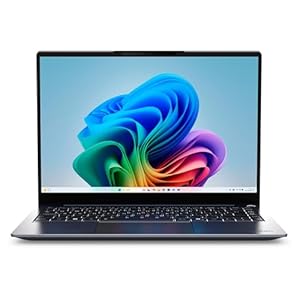
- Leistungsstarker Laptop mit einem Intel Core Ultra 7 Prozessor 258V bis zu 4,80 GHz, 8 Kerne (4 P-cores & 4 E-cores), 8 Threads und 12 MB Intel Smart-
- 35,56 cm (14”) 2,8K Display mit einer WQXGA+ Auflösung von 2880 x 1800, 120 Hz, 400nits und 100 Prozent sRGB Farbraumabdeckung im Seitenverhältnis 16:10
- 1 TB PCIe SSD. 32 GB LPDDR5x RAM mit bis zu 7500 MHz. Hintergrundbeleuchtete Tastatur. KI-basiertes Noise-Cancelling. 4 High-Definition-Audio Lautsprecher
- Intel ARC Graphics 140V. Intel Wi-Fi 7 BE201 2x2 mit Bluetooth 5.4. Integrierte FHD-Webcam und digitales Dual Array Mikrofon
- Lieferumfang: MEDION SPRCHRGD 14 S2 Notebook (MD62722), externes Type-C Netzteil

Preissieger
1,2 sehr gut
- Achtung! Kein USB-C, nicht für USB-C-Laptops. Nur für 18–21V, max. 4,74A. Nicht kompatibel mit 3–15V, 21–48V oder Geräten über 4,74A. Nicht geeignet für Laptops mit 3–30W oder 100–300W. Die meisten Gaming-Laptops wie Asus ROG, TUF und Lenovo Legion werden nicht unterstützt. Bitte vor dem Kauf die Gerätespezifikationen prüfen, um Rücksendungen zu vermeiden.
- Sicher Aufladen: Das 90 watt Universal Laptop Ladekabel aufladen mit Sunydeal charge und VoltageBoost Technologie, welches sicherer und mächtiger. Der hochwertiger intelligentem Chip verbessert die Ladeeffizienz erheblich auf über 97% und hält die internen Komponenten kühl. Ausgangsbereich: 18.5V/19V/19.5V/20V (Nicht für 3–15V, 21–48V Gerät), 4.74A Max (Nicht für 5-48A Gerät)
- Breite Kompatibilität: 90W Max universal Laptop netzteil mit 15 Steckers können Sie verschiedene Notebook über ein einziges Universal Ladegerät aufladen. z.B. kompatibel mit Aspire Swift, Vivobook Zenbook, Stream Pavilion Spectre, Ideapad ThinkPad Yoga, Satellite, Inspiron Chromebook XPS Xtreme Xtreme 2 usw. Nicht komaptibel mit die meiste Gaming-Laptops wie Asus ROG, TUF und Lenovo Legion
- Kompakt Design: 30% Kleiner als anderes Universal Laptop Netzteil. Wenigeres Gewicht: 230g. Das Universal Ladegerät ist tragbarer und spart Platz in Ihrer Laptoptasche, ohne anderes Laptop Netzteil tragen zu müssen.
- Wie wählt man ein passendes Netzteil? Überprüfen Sie die Leistungsdaten (Voltage & Ampere) und die Steckergröße Ihres Laptops/ Netzteils (Ohne USB-C-Anschluss, daher nicht mit allen USB-C-Laptops oder -Geräten kompatibel). Bei Fragen senden Sie Marke und Modell per E-Mail. EINER FÜR ALLE: 90W Max aber kompatibel auch mit 75W 65W 45W 33W. Nicht komaptibel mit 100W -300W laptops or 5W-30W Mini Geräten.
- Dynamische Stromverteilung: Es kann den Strombedarf angeschlossener Geräte erkennt und die Leistung automatisch anpasst. WAS DU BEKOMMST: 1x 90W Universal Laptop Netzteil, 15x Steckers(Ohne USB C Stecker), 1x Netzkabel, 1x Handbuch.18 Monate Herstellergarantie sowie freundlichen Kundenservice.
Bewertung
1,2 sehr gut
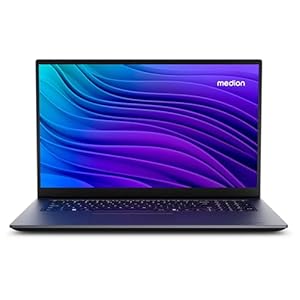
- Leistungsstarker Laptop mit einem Intel Prozessor N100 bis zu 3,40 GHz, 4 Kerne, 4 Threads, 6 MB Intel Smart Cache
- Die große 128 GB SSD ist super schnell. 4 GB DDR4 Arbeitsspeicher mit bis zu 3200 MHz
- Entspiegeltes 43,9 cm (17,3”) Full HD Display mit 1.920 x 1.080 Pixel mit IPS Technologie
- Integrierte HD Webcam und Mikrofon. Wi-Fi AC mit integrierter Bluetooth Funktion
- Lieferumfang: MEDION Avantum 17 E1e (MD600001) Notebook, integrierter 3-Zellen Li-Polymer Akku, externes Netzteil

Bewertung
1,3 sehr gut
- Leistungsstarker Laptop mit einem Snapdragon X Plus X1P-42-100 mit Adreno Grafik und Hexagon NPU (Bis zu 3,2 GHz, 8 Kerne, 45 NPU TOPS, 1,7 TFLOPS und 30 MB Cache)
- 35,56 cm (14”) 2,8K Display mit einer WQXGA+ Auflösung von 2880 x 1800, 120 Hz, 400nits und 100 Prozent sRGB Farbraumabdeckung im Seitenverhältnis 16:10
- 512 GB PCIe SSD. 16 GB LPDDR5x RAM mit bis zu 7500 MHz. Hintergrundbeleuchtete Tastatur. KI-basiertes Noise-Cancelling.
- Qualcomm FastConnect 7800 Wi-Fi 7 Modul mit Bluetooth 5.4. Integrierter 3-Zellen Li-Polymer Akku mit 65 WH Akku* und bis zu 18 Stunden Akkulaufzeit**
- Lieferumfang: MEDION SPRCHRGD 14 S1 Notebook (MD62695), externes Type-C Netzteil

Bewertung
1,6 sehr gut
- Leistungsstarker Laptop mit einem Intel Core Ultra 7 155H mit integr. Intel Arc Grafik (Bis zu 4,80 GHz, 16 Kerne (6 P-cores, 8 E-cores, 2 LPE-cores), 22 Threads & 24 MB Intel Smart Cache)
- Die schnelle 1 TB PCIe SSD bietet ausreichend Platz. 16 GB DDR5 Arbeitsspeicher
- 40,6 cm (16") 4K OLED-Display mit 100 % DCI-P3 und einer Auflösung von 3.840 x 2.400 Pixeln. Fingerabdrucksensor. Backlit Keyboard. Extra großes Glas-Touchpad
- Intel Wi-Fi 6E AX211 (Gig+) mit integrierter Bluetooth Funktion. Integrierte FHD Webcam und Elevoc optimiertes 2-Array Mikrofon
- Lieferumfang: Notebook MEDION S10 MD62633, integrierter 3-Zellen Li-Polymer Akku, externes Netzteil

Bewertung
1,8 gut
- Technische Spezifikationen: Akku A41-D17 mit einer Kapazität von 45 Wh, Spannung von 15 V, 4 Zellen und schwarzer Farbe für zuverlässige Leistung
- Kompatible Teilenummern: A41-D17 40064926 30019193 Notebook Akku für Medion Laptops und weitere kompatible Ersatzteile
- Kompatible Laptop-Modelle: Für Medion Akoya E7415 E7415T E7419 E7416 E7416T sowie für Medion Erazer P7647 P7643 E7420 P7643 MD99377 Laptop
- Qualitätskontrolle und Langlebigkeit: Bis zu 500 Ladezyklen über die Batterielebensdauer, modernste Technologie und Sicherheitsvorkehrungen stellen sicher, dass diese Batterie genauso zuverlässig funktioniert wie das Original
- Kundenservice und Garantie: 1 Jahr Garantie und 24-Stunden-E-Mail-Support für alle Fragen und Anliegen zu Ihrem Ersatzakku
- Breite Gerätekompatibilität: Passend für zahlreiche Medion Akoya Modelle einschließlich E7411, E7417, E7418, E7420, E7421, E7423, E7425, P7637, P7639, P7640, P7644, P7648, P7651 und P7652
Fussnoten:
* der ggf. verwendete Ausdruck "Beste" u.ä. bezieht sich nur auf unsere ggf. subjektive persönliche Meinung.
** "Kostenfreie Lieferung" bedeutet, dass dies unter gegebenen Voraussetzungen zum Zeitpunkt des Datenabrufs vom entsprechenden Anbieter möglich ist, aber nicht garantiert werden kann. Eine Angabe in Echtzeit ist technisch nicht möglich. Die Versandkosten können unter bestimmten Umständen (abweichender Anbieter, Lieferort etc.) unterschiedlich sein. Es gelten die letztendlich im weiteren Bestellprozess angezeigten Versandkosten.
Weitere wichtige Informationen deren Beachtung erbeten wird:
Wir erhalten ggf. eine Provision, falls Sie einen Kauf über die Links auf unserer Seite tätigen. Dies hat keine Auswirkungen auf die Platzierung der Produkte auf unserer Seite. Unsere Seite arbeitet mit dem Amazon EU Partner-/Affiliateprogramm zusammen. Amazon, Amazon Prime, das Amazon Logo and Amazon Prime Logo sind eingetragene Warenzeichen von Amazon, Inc. oder dessen Partnern.
Bitte beachten Sie zudem folgende wichtige Hinweise:
1. Der angezeigte Preis könnte seit der letzten Aktualisierung gestiegen sein.
2. Der Verkauf erfolgt zu dem Preis, den der Verkäufer zum Zeitpunkt des Kaufs auf seiner Website für das Produkt angibt.
3. Es ist technisch nicht möglich, die angezeigten Preise in Echtzeit zu aktualisieren.
Andere Angebote die für Sie interessant sein könnten im Juli 2026:
Häufig gestellte Fragen über Medion Notebook - hier finden Sie die Antworten:
Wie kann ich den Akku meines Medion Notebooks wechseln?
Wenn es um den Austausch des Akkus in Ihrem Medion Notebook geht, müssen Sie zunächst sicherstellen, dass Sie das richtige Ersatzteil zur Hand haben. Überprüfen Sie die Modellnummer Ihres Notebooks und suchen Sie online nach dem passenden Akku für Ihr Gerät. Stellen Sie sicher, dass der neue Akku kompatibel ist, um zukünftige Komplikationen zu vermeiden.
Nachdem Sie den neuen Akku besorgt haben, schalten Sie Ihr Notebook aus und ziehen Sie das Netzkabel ab. Drehen Sie das Gerät um und suchen Sie nach der Akkuklappe. In den meisten Medion Notebooks befindet sie sich auf der Unterseite des Geräts und ist mit einigen Schrauben befestigt.
Entfernen Sie die Schrauben von der Akkuklappe und nehmen Sie diese ab. Achten Sie darauf, die Schrauben an einem sicheren Ort aufzubewahren, damit Sie sie später leicht wiederfinden können. Jetzt sehen Sie den alten Akku. Um diesen zu entfernen, schieben Sie den Verriegelungsmechanismus zur Seite und ziehen Sie den Akku aus dem Steckplatz.
Nehmen Sie den neuen Akku und setzen Sie ihn in den Steckplatz ein. Stellen Sie sicher, dass er richtig ausgerichtet ist und schieben Sie ihn in den Steckplatz, bis er einrastet. Sobald der Akku ordnungsgemäß eingesetzt ist, befestigen Sie die Akkuklappe wieder mit den zuvor entfernten Schrauben. Stellen Sie sicher, dass sie fest sitzt, damit der Akku sicher an seinem Platz gehalten wird.
Nachdem Sie die Akkuklappe wieder befestigt haben, schließen Sie das Netzkabel wieder an und schalten Sie Ihr Notebook ein. Überprüfen Sie die Akkuanzeige und stellen Sie sicher, dass der Akku erkannt wird und ordnungsgemäß funktioniert. Lassen Sie Ihren Laptop eine Weile laden, um sicherzustellen, dass der neue Akku vollständig aufgeladen ist, bevor Sie ihn verwenden.
Der Austausch des Akkus in Ihrem Medion Notebook ist eine relativ einfache Aufgabe, die Sie selbst durchführen können. Beachten Sie jedoch, dass bei manchen Geräten der Akku intern verbaut sein kann und der Austausch etwas komplizierter sein kann. In solchen Fällen empfiehlt es sich, professionelle Hilfe in Anspruch zu nehmen, um Schäden zu vermeiden. Denken Sie immer daran, dass der Akku ein Verschleißteil ist und regelmäßig ausgetauscht werden muss, um die optimale Leistung Ihres Notebooks zu gewährleisten.
Wie kann ich das Betriebssystem meines Medion Notebooks aktualisieren?
Ihr Medion Notebook verwendet ein Betriebssystem, das regelmäßig aktualisiert werden sollte, um maximale Leistung und Sicherheit zu gewährleisten. In diesem Artikel erfahren Sie, wie Sie das Betriebssystem Ihres Medion Notebooks aktualisieren können, um von den neuesten Funktionen und Verbesserungen zu profitieren.
1. Überprüfen Sie zunächst die Betriebssystemversion Ihres Medion Notebooks. Klicken Sie auf den Start-Button und geben Sie "Systeminformationen" in das Suchfeld ein. Wählen Sie die entsprechende Option aus und suchen Sie nach der "Version" oder "Build"-Nummer Ihres Betriebssystems.
2. Besuchen Sie die offizielle Medion-Website, um nach den neuesten Betriebssystem-Updates zu suchen. Gehen Sie zur Support-Seite und geben Sie die Modellnummer Ihres Notebooks ein. Sie werden eine Liste der verfügbaren Treiber und Software-Updates sehen. Suchen Sie nach einem Betriebssystem-Update und prüfen Sie, ob die Versionsnummer höher ist als die auf Ihrem Notebook installierte.
3. Laden Sie das Betriebssystem-Update herunter und installieren Sie es. Stellen Sie sicher, dass Ihr Notebook während des gesamten Vorgangs mit dem Stromnetz verbunden ist, um Unterbrechungen zu vermeiden. Verfolgen Sie die Anweisungen auf dem Bildschirm, um das Update erfolgreich abzuschließen.
4. Starten Sie Ihr Medion Notebook neu, sobald das Betriebssystem-Update abgeschlossen ist. Dies ist wichtig, um sicherzustellen, dass alle neuen Änderungen richtig angewendet werden. Überprüfen Sie erneut die Betriebssystemversion, um sicherzustellen, dass das Update erfolgreich war.
5. Stellen Sie sicher, dass Sie Ihre persönlichen Dateien, Daten und Einstellungen vor dem Betriebssystem-Update sichern. Es besteht immer die Möglichkeit, dass etwas schief geht und Daten beschädigt oder verloren gehen könnten. Verwenden Sie eine externe Festplatte oder Cloud-Speicherdienste, um Ihre Daten zu sichern.
6. Überprüfen Sie regelmäßig auf weitere Betriebssystem-Updates und installieren Sie diese zeitnah. Neue Updates können wichtige Sicherheitspatches und Bugfixes enthalten, die Ihre Sicherheit und Stabilität verbessern. Halten Sie Ihre Software immer auf dem neuesten Stand, um die bestmögliche Leistung aus Ihrem Medion Notebook herauszuholen.
Indem Sie das Betriebssystem Ihres Medion Notebooks aktualisieren, können Sie nicht nur von den neuesten Funktionen profitieren, sondern auch die Leistung und Sicherheit verbessern. Befolgen Sie die oben genannten Schritte, um Ihr Betriebssystem problemlos zu aktualisieren und genießen Sie die Vorteile, die eine aktuelle Software bietet. Denken Sie jedoch daran, dass die Sicherung Ihrer persönlichen Daten vor einem Update unerlässlich ist, um mögliche Datenverluste zu vermeiden.
Wie kann ich die Tastaturbeleuchtung meines Medion Notebooks aktivieren/deaktivieren?
Die Tastaturbeleuchtung ist eine praktische Funktion, die das Arbeiten im Dunkeln erleichtert. Wenn du ein Medion Notebook besitzt und die Tastaturbeleuchtung aktivieren oder deaktivieren möchtest, gibt es dafür verschiedene Möglichkeiten.
1. Funktionstasten: Viele Medion Notebooks haben spezielle Funktionstasten, um die Tastaturbeleuchtung ein- oder auszuschalten. Meistens befindet sich die Taste an F3 oder F5 und ist mit einem Symbol gekennzeichnet, das eine stilisierte Tastatur mit einem Licht darstellt. Drücke einfach die Fn-Taste gleichzeitig mit der entsprechenden Funktionstaste, um die Tastaturbeleuchtung zu aktivieren oder zu deaktivieren.
2. Medion Control Center: Oftmals verfügen Medion Notebooks über ein spezielles Control Center, das zahlreiche Einstellungsmöglichkeiten bietet. Öffne das Control Center entweder über das Startmenü oder indem du mit der rechten Maustaste auf das entsprechende Symbol in der Taskleiste klickst und die Option "Medion Control Center" auswählst. In den Einstellungen kannst du nach einer Option suchen, die dir erlaubt, die Tastaturbeleuchtung einzuschalten oder auszuschalten.
3. Windows-Einstellungen: In einigen Fällen kannst du die Tastaturbeleuchtung auch über die Windows-Einstellungen steuern. Klicke dazu auf das Startmenü und anschließend auf das Zahnrad-Symbol, um die Einstellungen zu öffnen. Suche nach der Kategorie "Geräte" und öffne sie. Wähle nun den Reiter "Tastatur" aus und überprüfe, ob es dort eine Option gibt, um die Tastaturbeleuchtung zu aktivieren oder zu deaktivieren.
4. BIOS-Einstellungen: Bei manchen Medion Notebooks kannst du die Tastaturbeleuchtung auch im BIOS aktivieren oder deaktivieren. Starte dafür das Notebook neu und drücke während des Startvorgangs wiederholt die Taste "Entf" oder eine andere, die für den Zugriff auf das BIOS vorgesehen ist. Navigiere nun zu den Einstellungen für die Tastatur und suche nach einer Option, um die Beleuchtung zu steuern.
5. Treiber-Software: Medion stellt oft spezielle Treiber-Software für ihre Notebooks zur Verfügung. Besuche die Webseite des Herstellers und suche nach dem passenden Treiber für dein Modell. Installiere die Software und prüfe, ob es darin eine Option gibt, um die Tastaturbeleuchtung zu aktivieren oder zu deaktivieren.
6. Kontaktiere den Support: Solltest du trotz aller Versuche keine Möglichkeit finden, die Tastaturbeleuchtung zu steuern, empfiehlt es sich, den Support von Medion zu kontaktieren. Die Mitarbeiter können dir weiterhelfen und gegebenenfalls eine Lösung für dein Problem finden.
Das Aktivieren oder Deaktivieren der Tastaturbeleuchtung deines Medion Notebooks ist also auf verschiedenen Wegen möglich. Ob über Funktionstasten, das Control Center, die Windows-Einstellungen, das BIOS, spezielle Treiber-Software oder den Support - probiere die verschiedenen Optionen aus, bis du die für dich passende Lösung gefunden hast. So kannst du auch bei schlechten Lichtverhältnissen komfortabel und genau arbeiten.
Wie kann ich meinen Bildschirm auf dem Medion Notebook duplizieren/erweitern?
Das Duplizieren oder Erweitern des Bildschirms auf einem Medion Notebook ist eine nützliche Funktion, um Ihren Arbeitsbereich auf einen externen Monitor oder Projektor zu erweitern. Dies ermöglicht Ihnen eine bessere Produktivität und erleichtert das Präsentieren von Inhalten. In diesem Artikel werden wir verschiedene Möglichkeiten erläutern, wie Sie dies problemlos erreichen können.
Wenn Sie Ihren Bildschirm auf dem Medion Notebook duplizieren möchten, können Sie dies einfach über die Tastenkombination "Windows-Taste + P" erreichen. Dadurch wird das "Projizieren"-Menü geöffnet, in dem Sie die Duplizieren-Option auswählen können. Sobald Sie dies ausgewählt haben, wird Ihr Bildschirm auf den externen Monitor oder Projektor gespiegelt. Dadurch können Sie Ihre Inhalte für andere sichtbar machen, ohne dass Sie Ihren Laptop herumreichen müssen.
Wenn Sie Ihren Bildschirm erweitern möchten, um zusätzlichen Platz für Ihre Arbeitsbereiche zu haben, können Sie dies ebenfalls über das "Projizieren"-Menü tun. Wählen Sie einfach die Option "Erweitern" aus. Dadurch wird der externe Monitor oder Projektor als separater Bildschirm erkannt und Sie können ihn nach Belieben anpassen. Sie können Fenster zwischen den Bildschirmen ziehen und so Ihre Arbeit besser organisieren.
Eine weitere Möglichkeit, Ihren Bildschirm auf dem Medion Notebook zu duplizieren oder zu erweitern, besteht darin, die Einstellungen über das Betriebssystem anzupassen. Gehen Sie dazu auf den Desktop und klicken Sie mit der rechten Maustaste. Wählen Sie "Anzeigeeinstellungen" aus dem Kontextmenü aus. In den Anzeigeeinstellungen können Sie die Ausrichtung und Anordnung Ihrer Bildschirme anpassen. Hier können Sie auch die Duplizieren- oder Erweitern-Option auswählen.
Wenn Sie lieber eine einstellbare Lösung haben möchten, können Sie auch spezielle Software von Drittanbietern verwenden. Es gibt verschiedene Anwendungen, die Ihnen erweiterte Steuerungsmöglichkeiten über Ihre Bildschirme bieten. Sie können Fensterpositionen speichern, Profile für unterschiedliche Arbeitsbereiche erstellen und die Bildschirmhelligkeit und andere Einstellungen anpassen. Überprüfen Sie die verschiedenen verfügbaren Optionen und finden Sie diejenige, die am besten zu Ihren Anforderungen passt.
Alles in allem ist das Duplizieren oder Erweitern des Bildschirms auf einem Medion Notebook einfach und unkompliziert. Sie können dies entweder über die Tastenkombination "Windows-Taste + P" oder über die Anzeigeeinstellungen in Ihrem Betriebssystem tun. Wenn Sie erweiterte Funktionen wünschen, können Sie auch spezielle Software von Drittanbietern verwenden. Egal welche Methode Sie wählen, das Duplizieren oder Erweitern Ihres Bildschirms wird Ihnen helfen, effizienter zu arbeiten und Ihre Inhalte besser zu präsentieren.
Wie kann ich die WLAN-Verbindung meines Medion Notebooks herstellen?
Das Herstellen einer WLAN-Verbindung auf Ihrem Medion Notebook ist ein einfacher Schritt, der Ihnen ermöglicht, drahtlos auf das Internet zuzugreifen. In diesem Artikel werden wir Ihnen zeigen, wie Sie diese Verbindung herstellen können. Es gibt verschiedene Möglichkeiten, die WLAN-Verbindung herzustellen, einschließlich der Verwendung von Windows-Einstellungen oder des Medion Connect-Tools.
Der erste Schritt besteht darin, sicherzustellen, dass Ihr Notebook über ein WLAN-Modul verfügt. Normalerweise ist dies bei den meisten Medion Notebooks standardmäßig vorhanden. Überprüfen Sie dies, indem Sie auf das WLAN-Symbol in der Taskleiste klicken. Wenn Sie das Symbol nicht sehen, gehen Sie zu den Einstellungen und aktivieren Sie WLAN.
Nachdem Sie die Verbindung aktiviert haben, klicken Sie erneut auf das WLAN-Symbol. Ihnen werden nun verfügbare Netzwerke angezeigt. Wählen Sie das Netzwerk aus, zu dem Sie eine Verbindung herstellen möchten. Klicken Sie auf "Verbinden" und geben Sie gegebenenfalls das Passwort ein. Sobald Sie verbunden sind, werden Sie sehen, dass das WLAN-Symbol in der Taskleiste in der Regel blau wird, was bedeutet, dass Sie erfolgreich eine Verbindung hergestellt haben.
Alternativ dazu können Sie das Medion Connect-Tool verwenden, um die WLAN-Verbindung herzustellen. Dieses Tool ermöglicht es Ihnen, drahtlos auf das Internet zuzugreifen und die Einstellungen zu verwalten. Starten Sie das Medion Connect-Tool und klicken Sie auf die Schaltfläche "Verbinden". Ihnen werden nun verfügbare Netzwerke angezeigt. Wählen Sie das gewünschte Netzwerk aus und geben Sie gegebenenfalls das Passwort ein. Klicken Sie dann auf "Verbinden" und Sie werden sehen, dass eine Verbindung hergestellt wurde.
Es ist wichtig zu beachten, dass Sie das richtige Netzwerk auswählen müssen, um eine ordnungsgemäße Verbindung herzustellen. Wenn Sie sich beispielsweise in einem öffentlichen Ort befinden, werden Ihnen mehrere Netzwerke angezeigt. Wählen Sie das Netzwerk aus, das für Sie am relevantesten ist. Achten Sie auch darauf, dass Sie das richtige Passwort eingeben, da eine falsche Eingabe dazu führen kann, dass die Verbindung fehlschlägt.
Insgesamt ist das Herstellen einer WLAN-Verbindung auf Ihrem Medion Notebook ein einfacher Vorgang, der Ihnen ermöglicht, drahtlos auf das Internet zuzugreifen. Indem Sie entweder die Windows-Einstellungen oder das Medion Connect-Tool verwenden, können Sie eine Verbindung herstellen. Achten Sie darauf, das richtige Netzwerk auszuwählen und das richtige Passwort einzugeben, um eine erfolgreiche Verbindung herzustellen. Wir hoffen, dass Ihnen dieser Artikel dabei geholfen hat, die WLAN-Verbindung auf Ihrem Medion Notebook herzustellen.
Wie kann ich den Speicherplatz meines Medion Notebooks erweitern?
Wenn Sie feststellen, dass der Speicherplatz Ihres Medion Notebooks knapp wird, müssen Sie nicht gleich ein neues Gerät kaufen. Es gibt verschiedene Möglichkeiten, den Speicherplatz zu erweitern und Platz für Ihre Dateien, Programme und Spiele zu schaffen.
1. Verwenden Sie eine externe Festplatte: Eine externe Festplatte ist eine einfache und kostengünstige Möglichkeit, den Speicherplatz Ihres Notebooks zu erweitern. Schließen Sie die Festplatte einfach über USB an Ihr Gerät an und kopieren Sie Ihre Dateien auf die externe Festplatte. Sie können diese Dateien dann von der Festplatte aus aufrufen, ohne sie auf Ihrem Notebook zu speichern. Dies ist besonders praktisch für große Dateien wie Filme, Musik oder Fotos.
2. Verwenden Sie eine SSD: Eine SSD (Solid State Drive) ist eine schnellere und effizientere Speicheroption als eine herkömmliche Festplatte. Indem Sie Ihre interne Festplatte durch eine größere SSD ersetzen, können Sie den Speicherplatz Ihres Notebooks erheblich erweitern. Beachten Sie jedoch, dass dieser Vorgang etwas technisches Know-how erfordert und dass Sie Ihre Daten vorher sichern sollten.
3. Erweitern Sie den Arbeitsspeicher: Obwohl der Arbeitsspeicher nicht direkt den Speicherplatz Ihres Notebooks erweitert, kann das Hinzufügen von mehr RAM Ihrem Gerät den nötigen Schub geben, um effizienter zu arbeiten und Speicherplatz besser zu verwalten. Durch mehr RAM können Sie mehr Programme gleichzeitig ausführen und verhindern, dass Ihr Notebook langsamer wird. Überprüfen Sie die Spezifikationen Ihres Notebooks, um herauszufinden, wie viel RAM Sie hinzufügen können, und kaufen Sie dann den entsprechenden Arbeitsspeicher.
4. Nutzen Sie Cloud-Speicher: Cloud-Speicher ist eine hervorragende Lösung, um den Speicherplatz auf Ihrem Notebook zu erweitern. Sie können Ihre Dateien online speichern und von überall und von verschiedenen Geräten darauf zugreifen. Es gibt viele Anbieter von Cloud-Speicher, darunter Google Drive, Dropbox oder Microsoft OneDrive. Je nach Ihren Anforderungen können Sie kostenlose oder kostenpflichtige Abonnements wählen.
5. Entfernen Sie unnötige Dateien und Programme: Bevor Sie den Speicherplatz erweitern, sollten Sie Ihren vorhandenen Speicher optimieren, indem Sie überflüssige Dateien und Programme entfernen. Löschen Sie regelmäßig temporäre Dateien, Browsercache und ungenutzte Programme, um Platz freizugeben. Führen Sie eine gründliche Überprüfung durch und entscheiden Sie, welche Dateien und Programme Sie wirklich benötigen und welche Sie löschen können.
6. Verwenden Sie den SD-Kartensteckplatz oder USB-Sticks: Wenn Ihr Notebook über einen SD-Kartensteckplatz oder USB-Anschlüsse verfügt, können Sie auch diese Optionen nutzen, um den Speicherplatz zu erweitern. Stecken Sie einfach eine SD-Karte oder einen USB-Stick ein und verschieben oder speichern Sie Ihre Dateien darauf. Beachten Sie jedoch, dass diese externen Speichermedien nicht so schnell wie eine interne Festplatte sein können.
Durch die Anwendung dieser Tipps können Sie den Speicherplatz Ihres Medion Notebooks erweitern und Platz für Ihre Dateien schaffen, ohne ein neues Gerät kaufen zu müssen. Wählen Sie einfach die Option aus, die am besten zu Ihnen passt, und genießen Sie mehr Speicherplatz und Flexibilität für Ihre Daten.
Wie kann ich meinen Medion Laptop mit einem externen Monitor verbinden?
Ein Medion Laptop bietet eine Vielzahl von Anschlüssen, die es einfach machen, ihn mit einem externen Monitor zu verbinden. Egal, ob Sie Ihren Laptopbildschirm erweitern oder spiegeln möchten, mit ein paar einfachen Schritten können Sie Ihren Medion Laptop an einen externen Monitor anschließen.
Der einfachste Weg, Ihren Medion Laptop mit einem externen Monitor zu verbinden, ist die Verwendung eines HDMI-Kabels. Die meisten modernen Laptops verfügen über einen HDMI-Ausgang, der es Ihnen ermöglicht, das Bild auf einen größeren Monitor zu übertragen. Schließen Sie einfach das HDMI-Kabel an den HDMI-Ausgang Ihres Laptops und den HDMI-Eingang des Monitors an und wählen Sie die entsprechende Eingabe am Monitor aus. Dadurch wird das Bild von Ihrem Laptop auf den externen Monitor übertragen.
Wenn Ihr externer Monitor keinen HDMI-Eingang hat, können Sie auch den VGA-Anschluss an Ihrem Medion Laptop nutzen. Ein VGA-Kabel kann einfach an den VGA-Ausgang Ihres Laptops und den VGA-Eingang des Monitors angeschlossen werden. Stellen Sie sicher, dass Sie am Monitor die richtige Quelle auswählen, und das Bild wird auf den externen Monitor übertragen.
Ein weiterer Anschluss, den Sie nutzen können, um Ihren Medion Laptop mit einem externen Monitor zu verbinden, ist ein DisplayPort oder mini DisplayPort. Moderne Laptops verfügen häufig über einen DisplayPort oder mini DisplayPort, die eine hohe Bildqualität ermöglichen. Schließen Sie einfach ein DisplayPort-Kabel an den entsprechenden Ausgang Ihres Laptops und den Eingang des Monitors an, und wählen Sie die richtige Eingabe am Monitor aus.
Darüber hinaus können Sie auch einen USB-C-Anschluss verwenden, um Ihren Medion Laptop mit einem externen Monitor zu verbinden, sofern Ihr Laptop über einen solchen Anschluss verfügt. Mit einem USB-C auf HDMI-Adapter oder einem USB-C auf DisplayPort-Adapter können Sie das Bild von Ihrem Laptop auf den externen Monitor übertragen.
Egal für welchen Anschluss Sie sich entscheiden, vergewissern Sie sich, dass Ihr Laptop und der externe Monitor eingeschaltet sind, bevor Sie die Verbindung herstellen. Überprüfen Sie auch die Auflösungseinstellungen auf Ihrem Laptop, um sicherzustellen, dass der externe Monitor korrekt erkannt und die richtige Auflösung eingestellt ist. Mit diesen einfachen Schritten können Sie Ihren Medion Laptop ganz einfach mit einem externen Monitor verbinden und ein erweitertes oder gespiegeltes Display genießen.
Wie kann ich das Touchpad meines Medion Notebooks deaktivieren/aktivieren?
Das Touchpad ist eine praktische Funktion, um auf deinem Medion Notebook zu navigieren. Manchmal kann es jedoch passieren, dass das Touchpad ungewollt Bewegungen verursacht oder stört, besonders wenn du eine externe Maus benutzt. Deshalb ist es wichtig zu wissen, wie du das Touchpad deaktivieren bzw. aktivieren kannst. In diesem Artikel erfährst du, wie du diese Funktion problemlos ein- und ausschalten kannst.
Es gibt verschiedene Methoden, um das Touchpad auf einem Medion Notebook zu deaktivieren oder zu aktivieren. Die einfachste Möglichkeit, dies zu tun, ist die Verwendung der Funktionstasten auf der Tastatur. Suche nach einer Funktionstaste mit dem Touchpad-Symbol, normalerweise ist dies die "F6"-Taste. Halte die "Fn"-Taste gedrückt und drücke gleichzeitig die Touchpad-Funktionstaste, um das Touchpad zu deaktivieren oder zu aktivieren.
Wenn diese Methode nicht funktioniert, kannst du auch auf die Einstellungen zugreifen, um das Touchpad zu deaktivieren oder zu aktivieren. Klicke auf das Startmenü und gehe zu den Einstellungen (das Zahnradsymbol). Wähle die Kategorie "Geräte" aus und klicke dann auf "Touchpad". Hier findest du die Option, das Touchpad ein- oder auszuschalten. Setze einfach den Schalter auf die gewünschte Position, um das Touchpad zu deaktivieren bzw. zu aktivieren.
Eine weitere Möglichkeit, das Touchpad auf einem Medion Notebook zu deaktivieren oder zu aktivieren, ist die Verwendung des Geräte-Managers. Klicke mit der rechten Maustaste auf das Startmenü und wähle den Geräte-Manager aus. Suche nach der Kategorie "Mäuse und andere Zeigegeräte" und erweitere sie. Finde das Touchpad deines Notebooks in der Liste, klicke mit der rechten Maustaste darauf und wähle "Deaktivieren" aus. Um es wieder zu aktivieren, mache einfach denselben Schritt und wähle "Aktivieren".
Es gibt auch spezielle Software, die es dir ermöglicht, das Touchpad auf deinem Medion Notebook zu deaktivieren oder zu aktivieren. Suche online nach entsprechender Software und lade sie herunter. Installiere und starte die Software auf deinem Notebook. In den Einstellungen der Software findest du Optionen, um das Touchpad deaktivieren bzw. aktivieren zu können.
Abschließend gibt es also verschiedene Methoden, um das Touchpad deines Medion Notebooks zu deaktivieren oder zu aktivieren. Du kannst entweder die Funktionstasten, die Einstellungen, den Geräte-Manager oder spezielle Software verwenden. Wähle die Methode, die für dich am einfachsten und bequemsten ist. So kannst du das Touchpad problemlos nach deinen Bedürfnissen ein- und ausschalten und somit ein komfortables Nutzungserlebnis auf deinem Notebook haben.
Wie kann ich den Sound meines Medion Notebooks verbessern?
Der Sound eines Notebooks kann oft zu wünschen übrig lassen, besonders wenn es um das Musikhören oder das Anschauen von Videos geht. Doch zum Glück gibt es verschiedene Möglichkeiten, wie du den Sound deines Medion Notebooks verbessern kannst.
1. Verwende hochwertige Kopfhörer: Wenn du den Sound wirklich verbessern möchtest, ist der einfachste Weg dies zu tun, die Verwendung hochwertiger Kopfhörer. Diese können den Klang erheblich verbessern und dir ein besseres Audioerlebnis bieten.
2. Nutze externe Lautsprecher: Wenn du den Sound nicht über Kopfhörer genießen möchtest, kannst du auch externe Lautsprecher verwenden. Es gibt eine Vielzahl von tragbaren Lautsprechern auf dem Markt, die mit deinem Medion Notebook kompatibel sind und dir einen besseren Klang liefern können.
3. Aktualisiere deine Treiber: Es kann sein, dass veraltete Treiber den Sound deines Notebooks beeinträchtigen. Um sicherzustellen, dass du immer die besten Soundergebnisse erzielst, solltest du sicherstellen, dass du die neuesten Treiber für deine Audio-Hardware installiert hast. Du kannst dies tun, indem du die Website des Herstellers besuchst und nach Updates suchst.
4. Verwende Equalizer-Software: Eine weitere Möglichkeit, den Sound deines Medion Notebooks zu verbessern, besteht darin, Equalizer-Software zu verwenden. Mit dieser Software kannst du den Klang an deine individuellen Vorlieben anpassen und den Klangbereich anheben oder absenken, um den gewünschten Klang zu erzielen.
5. Reinige die Lautsprecher: Manchmal kann der Sound deines Notebooks gedämpft oder dumpf klingen, weil sich Schmutz oder Staub in den Lautsprechern angesammelt hat. Du kannst diesen Problemen entgegenwirken, indem du vorsichtig die Lautsprecher reinigst. Verwende dazu ein weiches Tuch oder eine Druckluftdose, um den Schmutz zu entfernen.
6. Externe Soundkarte: Eine weitere Option, um den Sound deines Notebooks zu verbessern, besteht darin, eine externe Soundkarte zu verwenden. Diese Karten können den Klang erheblich verbessern und dir eine bessere Audioqualität bieten. Sie können einfach an den USB-Port deines Notebooks angeschlossen werden und du kannst sofort von einer verbesserten Klangqualität profitieren.
Indem du diese Tipps befolgst, kannst du den Sound deines Medion Notebooks verbessern und ein besseres Audioerlebnis genießen. Egal, ob du hochwertige Kopfhörer, externe Lautsprecher, Treiber-Updates oder eine Reinigung der Lautsprecher verwendest, es gibt viele Möglichkeiten, um den Sound zu optimieren und das Beste aus deinem Notebook herauszuholen.
Wie kann ich meine Daten von meinem alten Medion Notebook auf ein neues Medion Notebook übertragen?
Wenn Sie ein neues Medion Notebook haben und Ihre Daten von Ihrem alten Medion Notebook übertragen möchten, gibt es verschiedene Methoden, die Ihnen dabei helfen können. In diesem Artikel werde ich Ihnen einige Möglichkeiten vorstellen, wie Sie Ihre Daten einfach und effizient auf Ihr neues Gerät transferieren können.
1. Verwendung eines externen Speichergeräts:
Eine der einfachsten Möglichkeiten, Daten von einem Notebook auf ein anderes zu übertragen, besteht darin, ein externes Speichergerät wie eine externe Festplatte oder einen USB-Stick zu verwenden. Kopieren Sie einfach die gewünschten Dateien und Ordner von Ihrem alten Notebook auf das externe Speichergerät und schließen Sie dann das Speichergerät an Ihr neues Medion Notebook an. Auf diese Weise können Sie bequem auf Ihre Daten zugreifen und diese auf Ihr neues Gerät übertragen.
2. Verwendung von Cloud-Speicherdiensten:
Cloud-Speicherdienste wie Google Drive, Dropbox oder OneDrive bieten Ihnen die Möglichkeit, Ihre Daten in einer virtuellen Umgebung zu speichern und von überall darauf zuzugreifen. Melden Sie sich einfach bei einem dieser Dienste an und laden Sie Ihre gewünschten Dateien und Ordner hoch. Sobald die Dateien in der Cloud gespeichert sind, können Sie sich auf Ihrem neuen Medion Notebook anmelden und auf Ihre Daten zugreifen, indem Sie sich wieder bei dem entsprechenden Cloud-Speicherdienst anmelden.
3. Verwendung einer externen Festplatte:
Eine weitere Möglichkeit besteht darin, Ihre Daten von Ihrem alten Notebook auf eine externe Festplatte zu übertragen und diese dann an Ihr neues Medion Notebook anzuschließen. Übertragen Sie einfach die benötigten Dateien und Ordner von Ihrem alten Gerät auf die externe Festplatte und schließen Sie diese dann an das neue Notebook an. Auf diese Weise können Sie Ihre Daten schnell und einfach auf Ihr neues Gerät übertragen.
4. Verwendung einer Netzwerkverbindung:
Wenn beide Notebooks mit demselben Netzwerk verbunden sind, können Sie auch eine Netzwerkverbindung herstellen, um Ihre Daten zu übertragen. Stellen Sie sicher, dass beide Geräte mit demselben Netzwerk verbunden sind, und teilen Sie dann die gewünschten Dateien und Ordner von Ihrem alten Gerät. Greifen Sie anschließend von Ihrem neuen Medion Notebook auf das freigegebene Netzlaufwerk zu und ziehen Sie die Dateien auf Ihr neues Gerät.
5. Verwendung von Datenübertragungssoftware:
Es gibt auch spezielle Datenübertragungssoftware, mit deren Hilfe Sie Ihre Daten von einem Notebook auf ein anderes übertragen können. Beispiele für solche Software sind EaseUS Todo PCTrans, Laplink PCmover, Acronis True Image und viele mehr. Installieren Sie die ausgewählte Software auf beiden Geräten, führen Sie den Assistenten aus und folgen Sie den Anweisungen, um Ihre Daten einfach auf Ihr neues Medion Notebook zu übertragen.
6. Professionelle Hilfe:
Wenn Sie Schwierigkeiten haben, Ihre Daten selbst zu übertragen, können Sie auch professionelle Hilfe in Anspruch nehmen. Wenden Sie sich an einen Fachmann oder ein IT-Unternehmen, die Ihnen bei der Datenübertragung behilflich sein können. Geben Sie Ihre Notebooks in professionelle Hände und lassen Sie die Experten den Vorgang für Sie durchführen.
Insgesamt gibt es verschiedene Methoden, um Ihre Daten von einem alten Medion Notebook auf ein neues Medion Notebook zu übertragen. Wählen Sie die Methode, die am besten zu Ihren Bedürfnissen und Fähigkeiten passt, und stellen Sie sicher, dass Ihre wertvollen Daten sicher und effizient auf Ihr neues Gerät übertragen werden.