Die 10 besten Angebote für Office Computer in Deutschland - Oktober 2026
Testsieger
1,0 sehr gut
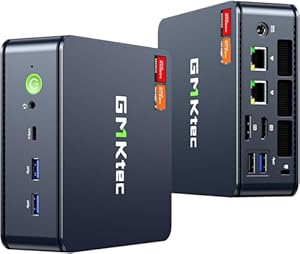
- WERT & LEISTUNG MINI-PC – Die GMKtec Nucbox M6 Ultra Serie ist mit dem leistungsstarken Ryzen 5 7640HS Prozessor ausgestattet. Diese CPU gehört zur Phoenix-Familie der oberen Mittelklasse-APUs. Sie verfügt über 6 Zen-4-Kerne mit SMT (12 Threads), die mit 4,3 GHz Basistakt arbeiten und bis zu 5,0 GHz Turbo erreichen. Mit einer TDP-Boost von 45–60 W ist die Ryzen 7640HS CPU energieeffizienter und bietet eine 30 % höhere Leistung gegenüber den vorherigen Ryzen 7 6800H und 6600U.
- 32GB DDR5 RAM & 512GB PCIe SSD – Ausgestattet mit 32GB DDR5 SO-DIMM Dual Channel (2×16GB) unterstützt der Nucbox M6 Ultra Mini-PC eine Erweiterung auf bis zu 128GB RAM. Mit einer 512GB M.2 2280 PCIe 3.0 SSD, erweiterbar über Dual-Slot auf bis zu 8TB PCIe 4.0 SSD. (Upgrades nicht enthalten)
- OpenClaw parallel zur Arbeit nutzen – Sie suchen einen PC, der sowohl echte Arbeit als auch KI-Tools bewältigt? Die GMKtec M Serie bietet genügend Leistung, um Anwendungen, Entwicklungstools und Assistenten wie OpenClaw gleichzeitig und reibungslos auszuführen.
- GAMING PC – Die Radeon 760M iGPU verfügt über 8 CUs (512 Shader) mit bis zu 2.600 MHz. Dieser Desktop-PC ermöglicht flüssiges Gaming bei mittlerer Grafikleistung und unterstützt zudem HW-Encoding und HW-Decoding gängiger Video-Codecs wie AV1, HEVC und AVC.
- DUAL NIC LAN 2.5G RJ45 – Schnelle Netzwerkgeschwindigkeit: Genießen Sie Datenübertragungen von bis zu 2500 Mbps ohne Verzögerungen. Ideal für Arbeit, Gaming und Surfen. Perfekt für Untangle, Pfsense oder als Büro-Server-PC.
- Dreifach-4K-Display – für maximale Produktivität: Unterstützt den gleichzeitigen Anschluss von drei Displays, inklusive 8K@60Hz-Ausgabe über USB 4.0 und 4K@60Hz-Ausgabe über HDMI 2.0 und DisplayPort. Ideal für Multitasking und Entertainment.
- SCHNELLES INTERNET WiFi 6 + BT5.2 – Erleben Sie die nächste Generation von WiFi 6 mit ultraschneller, latenzarmer Verbindung auf 2,5G/5G-Bändern, kombiniert mit Bluetooth 5.2 für sofortige Peripherieverbindungen. Schnittstellen: 3×USB3.2 (Gen2), 1×USB2.0, 1×HDMI 2.0 (4K@60Hz), 1×USB4.0 (PD/DP/DATA), 1×DP, 1×Audio 3,5mm, 1×DC Power Port.
- GMKtec Garantie – GMKtec bietet für jeden Mini-PC eine 3-jährige eingeschränkte Garantie ab Kaufdatum (1 Jahr Ersatz, 2 Jahre Reparatur). Alle Probleme aufgrund von Konstruktions- oder Verarbeitungsfehlern sind abgedeckt. Unser professionelles Kundenservice-Team steht Ihnen jederzeit zur Verfügung, damit Sie Ihren Mini-PC sorgenfrei nutzen können.

Preissieger
1,4 sehr gut
- Schlanker Desktop-PC für Zuhause: Intel 300 Prozessor mit 2 Kernen, 4 Threads und Turbo Boost für zuverlässige Leistung bei Office, Surfen und Streaming
- Schnelle Speicher- und Datenübertragung: 8 GB DDR5 RAM und 512 GB PCIe Gen4 NVMe M.2 SSD für zügiges Multitasking, schnelle Ladezeiten und ausreichend Speicherplatz
- Platzsparendes Design & flexible Anschlüsse: Kompakter Formfaktor mit USB Type-C, USB-A, HDMI, DisplayPort und RJ-45 für einfache Verbindung mehrerer Geräte
- Energieeffizient &: EPEAT Gold mit Climate+, ENERGY STAR-zertifiziert, Gehäuse aus recyceltem Metall und Kunststoff
- Vernetzte und stabile Konnektivität: Wi-Fi 6 und Bluetooth 5.4 ermöglichen schnelle, zuverlässige Datenübertragung und reibungslose Online-Nutzung in Haushalten mit mehreren Geräten
Bewertung
1,4 sehr gut
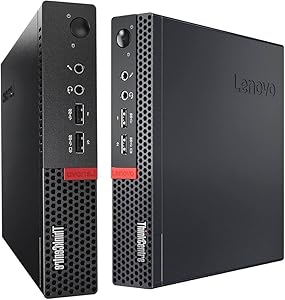
- Hinweis: Wiederaufbereitetes Lenovo ThinkCentre Marken-Gerät im guten Zustand (RAM und CPU wurden von uns getauscht und sind NAGELNEU!), teilweise leichte Kratzer, teilweise auch gar keine Kratzer.
- Lenovo Mini PC, nur 18cmx18cmx3.5 cm! Superklein und handlich. Anschlüsse: HDMI, Displayport, 4x USB 3.0, 2x USB 2.0, 1x Gigabit LAN, 1x WLAN. Das Gerät ist mit einem superschnellen IntelCore i7 7700 Prozessor sowie schnellen 168 GB DDR4 Markenarbeitsspeicher ausgestattet, die mehr als genug Leistung für rechenintensive Anwendungen, Multitasking und Multimedia bereitstellen.
- Die große 256 GB NVME SSD ist ideal um all ihre Daten zu speichern.
- Der PC wird mit Betriebssystem geliefert, Microsoft Windows 11 Professional 64Bit ist inkl. aller Treiber fertig installiert. Um Viren und andere Schädlinge zuverlässig abzuwehren ist die neueste GDATA Internet Security installiert inkl. einem halben Jahr Updates. Außerdem ist MS Office 2010 Starter (Word 2010 und Excel 2010) als Vollversion enthalten
- shinobee gewährt auf dieses Gerät 36 Monate Herstellergarantie !

Bewertung
1,4 sehr gut
- Hinweis: Überholtes Marken-Gerät in sehr gutem Zustand. Neue Komponenten wurden sorgfältig eingebaut, und das Betriebssystem wurde frisch installiert. Eventuell sind Kratzer vorhanden.
- Optiplex Marken-SFF PC, 30cm x 25cm x 8cm. Anschlüsse: 2x Displayport (HDMI Adapter inkl.), VGA, 4x USB 3.0, 2x USB 2.0, 1 x Gigabit-LAN, 1x WLAN. Das Gerät ist mit einem schnellen IntelCore i7 4770 Prozessor sowie schnellen 32 GB DDR3 Markenarbeitsspeicher ausgestattet, die mehr als genug Leistung für rechenintensive Anwendungen, Multitasking und Multimedia bereitstellen.
- Die große 1000 GB SSD ist ideal um all ihre Daten zu speichern. Der eingebaute CD/DVD Brenner liest und brennt CDs und DVDs.
- Der PC wird mit Betriebssystem geliefert, Microsoft Windows 11 Professional 64Bit ist inkl. aller Treiber fertig installiert. Um Viren und andere Schädlinge zuverlässig abzuwehren ist die neueste GDATA Internet Security installiert inkl. einem halben Jahr Updates. Außerdem ist MS Office 2010 Starter (Word 2010 und Excel 2010 ) als Vollversion enthalten
- shinobee gewährt auf dieses Gerät 36 Monate Herstellergarantie !

Bewertung
1,6 sehr gut
- Hinweis: Wiederaufbereitetes Lenovo ThinkCentre Marken-Gerät im quasi Neuzustand (RAM und SSD wurden von uns getauscht und sind NAGELNEU!), teilweise leichte Kratzer, teilweise auch gar keine Kratzer.
- Lenovo Mini PC, nur 18cmx18cmx3.5 cm! Superklein und handlich. Anschlüsse: Displayport, VGA, USB C, 4x USB 3.0, 2x USB 2.0, 1x Gigabit LAN, 1x WLAN. Das Gerät ist mit einem superschnellen IntelCore i7 7700 Prozessor sowie schnellen 32 GB DDR4 Markenarbeitsspeicher ausgestattet, die mehr als genug Leistung für rechenintensive Anwendungen, Multitasking und Multimedia bereitstellen.
- Die große 1000 GB SSD ist ideal um all ihre Daten zu speichern.
- Der PC wird mit Betriebssystem geliefert, Microsoft Windows 11 Professional 64Bit ist inkl. aller Treiber fertig installiert. Um Viren und andere Schädlinge zuverlässig abzuwehren ist die neueste GDATA Internet Security installiert inkl. einem halben Jahr Updates. Außerdem ist MS Office 2010 Starter (Word 2010 und Excel 2010 ) als Vollversion enthalten
- shinobee gewährt auf dieses Gerät 36 Monate Herstellergarantie !

Bewertung
1,7 gut
- EAN: 4260409324695 - Der Business Office Work V1 PC überzeugt mit einem leistungsstarken Intel Core i5-10400 6x 2.9 - 4.3 GHz Prozessor mit 16GB DDR4 RAM auf einem ASUS PRIME H510M-K R2.0 Mainboard Du bekommst einen leistungsstarken i5 Prozessor, ein herausragendes Mainboard und schnellen RAM!
- Der PC ist mit einer 480GB SATA SSD ausgestattet. Eine Erweiterung ist durch 4 S-ATA Ports problemlos möglich. In unserem Business Office Work V1 PC ist eine Intel UHD Graphics 630 verbaut. Der PC bietet folgende Anschlüsse: Cardreader *(1x), Audio In/Out(1x), USB-A 3.0(6x), W-LAN(1x), HDMI(1x), USB 2.0(2x), PS/2(1x), VGA(1x), LAN(1x), Audio Connectors(5.1x).
- Der PC steckt in einem ELITE U9 Gehäuse und wird von einem 300W Netzteil mit Strom versorgt. Ein Internal Card Reader liest Deine SD Karten zuverlässig und wird ergänzt von einem DVD Writer. Wir haben eine WiFi-Karte / WiFi Stick für den WLAN-Empfang verbaut.
- Für ein perfektes Nutzererlebnis ist unser PC mit Windows 11 Pro für den sofortigen Einsatz ausgestattet. Alle wichtigen Treiber sind bereits vorinstalliert. Inklusive MS Office 2024 Professional Plus Word Excel Access Outlook PowerPoint OneNote.
- Der Service von Ankermann bietet langjährige Erfahrung in der Herstellung und dem Vertrieb von PCs in Deutschland und 24 Monate Garantie. 6 Monate kostenloser Return-Service im Garantiefall und ein schneller und freundlicher Kundensupport sind inklusive.

Bewertung
2,0 gut
- Das Gerät ist mit einem sehr schnellen i7 8-Thread Prozessor sowie schnellen 32 GB Markenarbeitsspeicher ausgestattet, die mehr als genug Leistung für rechenintensive Anwendungen, Multitasking und Multimedia bereitstellen. Die große 1000 GB SSD ist ideal um all ihre Daten zu speichern. Das schnelle CD/DVD-Laufwerk liest zuverlässig alle CDs oder DVDs.
- Anschlüsse: 2x USB 3.0, 6 x USB 2.0 (davon 2x an der Front), DVI, HDMI, VGA, 6x Audio, PS2, WLAN, DVD
- Arbeiten Sie in Ruhe, ohne störende Lüfter-Geräusche! Das Gerät verfügt über ein Silent Netzteil und einen geregelten, leisen CPU Kühler.
- Der PC wird mit Betriebssystem geliefert, Microsoft Windows 11 Professional 64Bit ist inkl. aller Treiber fertig installiert. Um Viren und andere Schädlinge zuverlässig abzuwehren ist die neueste GDATA Internet Security installiert inkl. einem halben Jahr Updates. Außerdem ist MS Office 2010 Starter (Word 2010 und Excel 2010 ) als Vollversion enthalten
- shinobee gewährt auf dieses Gerät 36 Monate Herstellergarantie !

Bewertung
2,2 gut
- Hinweis: Auf-bereitetes Lenovo Marken-Gerät in sehr gutem Zustand. Neue Komponenten wurden sorgfältig eingebaut, und das Betriebssystem wurde frisch installiert. Eventuell sind Kratzer auf dem Gerät vorhanden.
- Lenovo M Tower PC, 35cm x 29cm x 14.5 cm. Anschlüsse: Displayport, VGA, 2x USB 3.0, 4x USB 2.0, 2x PS2, 1 x LAN, 1x WLAN. Das Gerät ist mit einem schnellen IntelCore i5 4430 Prozessor sowie schnellen 16 GB DDR3 Markenarbeitsspeicher ausgestattet, die mehr als genug Leistung für rechenintensive Anwendungen, Multitasking und Multimedia bereitstellen.
- Die große 512 GB SSD ist ideal um all ihre Daten zu speichern. Das integrierte DVD Laufwerk liest alle CDs und DVDs.
- Der PC wird mit Betriebssystem geliefert, Microsoft Windows 11 Professional 64Bit ist inkl. aller Treiber fertig installiert. Um Viren und andere Schädlinge zuverlässig abzuwehren ist die neueste GDATA Internet Security installiert inkl. einem halben Jahr Updates. Außerdem ist MS Office 2010 Starter (Word 2010 und Excel 2010 ) als Vollversion enthalten
- shinobee gewährt auf dieses Gerät 36 Monate Herstellergarantie !

Bewertung
2,2 gut
- Hinweis: Überholtes Marken-Gerät in sehr gutem Zustand. Neue Komponenten wurden sorgfältig eingebaut, und das Betriebssystem wurde frisch installiert. Eventuell sind Kratzer vorhanden.
- Optiplex 7050 Tower. Anschlüsse: HDMI, 2x Displayport, 4x USB 3.0, 2x USB 2.0, 1 x Gigabit-LAN, 1x WLAN. Das Gerät ist mit einem schnellen IntelCore i7 6700 Prozessor sowie schnellen 32 GB DDR4 Markenarbeitsspeicher ausgestattet, die mehr als genug Leistung für rechenintensive Anwendungen, Multitasking und Multimedia bereitstellen.
- Die große 1000 GB SSD ist ideal um all ihre Daten zu speichern. Der eingebaute CD/DVD Brenner liest und brennt CDs und DVDs.
- Der PC wird mit Betriebssystem geliefert, Microsoft Windows 11 Professional 64Bit ist inkl. aller Treiber fertig installiert. Um Viren und andere Schädlinge zuverlässig abzuwehren ist die neueste GDATA Internet Security installiert inkl. einem halben Jahr Updates. Außerdem ist MS Office 2010 Starter (Word 2010 und Excel 2010 ) als Vollversion enthalten
- shinobee gewährt auf dieses Gerät 36 Monate Herstellergarantie !
Bewertung
2,5 gut
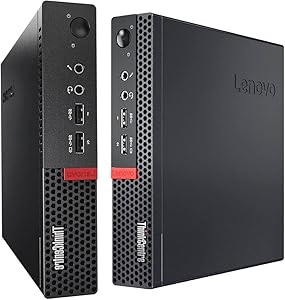
- Hinweis: Wiederaufbereitetes Lenovo ThinkCentre Marken-Gerät im quasi Neuzustand (RAM und CPU wurden von uns getauscht und sind NAGELNEU!), teilweise leichte Kratzer, teilweise auch gar keine Kratzer. Volle frische 3 Jahre Garantie!
- Lenovo Mini PC, nur 18cmx18cmx3.5 cm! Superklein und handlich. Anschlüsse: HDMI, Displayport, 4x USB 3.0, 2x USB 2.0, 1x Gigabit LAN, 1x WLAN. Das Gerät ist mit einem superschnellen IntelCore i5 6500T Prozessor sowie schnellen 8 GB DDR4 Markenarbeitsspeicher ausgestattet, die mehr als genug Leistung für rechenintensive Anwendungen, Multitasking und Multimedia bereitstellen. Die große 128 GB NVME SSD ist ideal um all ihre Daten zu speichern.
- Der PC wird mit Betriebssystem geliefert, Microsoft Windows 11 Professional 64Bit ist inkl. aller Treiber fertig installiert. Um Viren und andere Schädlinge zuverlässig abzuwehren ist die neueste GDATA Internet Security installiert inkl. einem halben Jahr Updates. Außerdem ist MS Office 2010 Starter (Word 2010 und Excel 2010 ) als Vollversion enthalten
- shinobee gewährt auf dieses Gerät 36 Monate Herstellergarantie !
Fussnoten:
* der ggf. verwendete Ausdruck "Beste" u.ä. bezieht sich nur auf unsere ggf. subjektive persönliche Meinung.
** "Kostenfreie Lieferung" bedeutet, dass dies unter gegebenen Voraussetzungen zum Zeitpunkt des Datenabrufs vom entsprechenden Anbieter möglich ist, aber nicht garantiert werden kann. Eine Angabe in Echtzeit ist technisch nicht möglich. Die Versandkosten können unter bestimmten Umständen (abweichender Anbieter, Lieferort etc.) unterschiedlich sein. Es gelten die letztendlich im weiteren Bestellprozess angezeigten Versandkosten.
Weitere wichtige Informationen deren Beachtung erbeten wird:
Wir erhalten ggf. eine Provision, falls Sie einen Kauf über die Links auf unserer Seite tätigen. Dies hat keine Auswirkungen auf die Platzierung der Produkte auf unserer Seite. Unsere Seite arbeitet mit dem Amazon EU Partner-/Affiliateprogramm zusammen. Amazon, Amazon Prime, das Amazon Logo and Amazon Prime Logo sind eingetragene Warenzeichen von Amazon, Inc. oder dessen Partnern.
Bitte beachten Sie zudem folgende wichtige Hinweise:
1. Der angezeigte Preis könnte seit der letzten Aktualisierung gestiegen sein.
2. Der Verkauf erfolgt zu dem Preis, den der Verkäufer zum Zeitpunkt des Kaufs auf seiner Website für das Produkt angibt.
3. Es ist technisch nicht möglich, die angezeigten Preise in Echtzeit zu aktualisieren.
Andere Angebote die für Sie interessant sein könnten im Oktober 2026:
Häufig gestellte Fragen über Office Computer - hier finden Sie die Antworten:
Wie installiere ich Microsoft Office auf meinem Computer?
Microsoft Office ist eine beliebte Bürosoftware-Suite, die eine Vielzahl von Anwendungen wie Word, Excel, PowerPoint und Outlook enthält. Die Installation von Microsoft Office auf Ihrem Computer ist ein relativ einfacher Vorgang. In diesem Artikel erfahren Sie, wie es geht.
Der erste Schritt besteht darin, die entsprechende Office-Version zu erwerben. Microsoft bietet verschiedene Editionen von Office an, darunter Office 365 und Office 2019. Wählen Sie diejenige aus, die Ihren Anforderungen am besten entspricht. Sie können Office online von der offiziellen Microsoft-Website oder in einem Fachgeschäft erwerben.
Nachdem Sie Office erworben haben, müssen Sie die Installationsdatei herunterladen. Bei Office 365 können Sie die Installation von Ihrem Microsoft-Konto aus starten. Gehen Sie auf die Office-Website, melden Sie sich mit Ihrem Konto an und klicken Sie auf "Office installieren". Die heruntergeladene Datei ist in der Regel ein ausführbares Installationsprogramm.
Starten Sie das Installationsprogramm und folgen Sie den Anweisungen auf dem Bildschirm. In den meisten Fällen müssen Sie den Lizenzvertrag akzeptieren und den Speicherort für die Installation auswählen. Wählen Sie einen Speicherort mit ausreichend freiem Speicherplatz aus und klicken Sie auf "Installieren".
Während der Installation werden die für Ihr Office-Paket benötigten Dateien auf Ihrem Computer extrahiert und eingerichtet. Dieser Prozess kann je nach Computerleistung einige Zeit in Anspruch nehmen. Seien Sie geduldig und lassen Sie die Installation abschließen. Stellen Sie sicher, dass Sie während des Installationsvorgangs mit dem Internet verbunden sind, da für die Aktivierung von Office eine Internetverbindung erforderlich ist.
Sobald die Installation abgeschlossen ist, können Sie Office-Anwendungen wie Word, Excel und PowerPoint öffnen. Sie werden aufgefordert, sich mit Ihrem Microsoft-Konto anzumelden und Ihre Office-Version zu aktivieren. Geben Sie die erforderlichen Informationen ein und folgen Sie den Anweisungen. Sobald die Aktivierung erfolgreich abgeschlossen ist, können Sie Office auf Ihrem Computer nutzen.
Es ist wichtig, regelmäßig nach Updates für Ihr Office-Paket zu suchen, um sicherzustellen, dass Sie die neuesten Funktionen und Sicherheitsverbesserungen erhalten. Öffnen Sie dazu eine Office-Anwendung, klicken Sie auf "Datei" und dann auf "Konto". Wählen Sie "Updates aktivieren" und folgen Sie den Anweisungen auf dem Bildschirm, um nach verfügbaren Updates zu suchen und diese zu installieren.
Die Installation von Microsoft Office auf Ihrem Computer ist ein einfacher Vorgang, der nur wenige Schritte erfordert. Befolgen Sie die oben genannten Anweisungen und beginnen Sie mit der Nutzung der leistungsstarken Office-Anwendungen. Vergessen Sie nicht, regelmäßige Updates durchzuführen, um das Beste aus Ihrer Office-Erfahrung herauszuholen.
Welche Systemanforderungen hat Microsoft Office für Windows 10?
Microsoft Office ist die weltweit meistgenutzte Bürosoftware und bietet eine Vielzahl von Tools und Anwendungen, die den Arbeitsalltag erleichtern. Für Windows 10 gibt es bestimmte Systemanforderungen, die erfüllt sein müssen, um eine einwandfreie Nutzung von Microsoft Office zu gewährleisten.
Zunächst einmal benötigt man einen leistungsfähigen Computer, der mit dem Betriebssystem Windows 10 in seiner neuesten Version ausgestattet ist. Wichtig ist dabei, dass das Betriebssystem regelmäßig aktualisiert wird, um von den neuesten Funktionen und Sicherheitsupdates profitieren zu können.
Der Prozessor des Computers sollte mindestens eine Geschwindigkeit von 1 GHz haben. Je schneller der Prozessor ist, desto flüssiger und schneller läuft Microsoft Office. Mehr Kerne und mehr Arbeitsspeicher sind ebenfalls von Vorteil, da dies die Leistung des Computers insgesamt verbessert.
Des Weiteren wird eine Bildschirmauflösung von mindestens 1280 x 800 Pixeln empfohlen, um eine optimale Darstellung von Microsoft Office zu erzielen. Ein größerer Bildschirm oder sogar mehrere Monitore können die Produktivität weiter steigern.
Speicherplatz ist ebenfalls ein wichtiger Faktor, da Microsoft Office verschiedene Anwendungen und Dateien enthält. Es wird empfohlen, mindestens 4 GB freien Speicherplatz auf der Festplatte zu haben. Je mehr Platz zur Verfügung steht, desto mehr Dokumente und Mediendateien können gespeichert werden.
Eine stabile Internetverbindung ist außerdem von Vorteil, da viele Funktionen von Microsoft Office eine Verbindung zum Internet erfordern. Dadurch können Updates installiert und auf Cloud-Dienste wie OneDrive zugegriffen werden.
Zusammenfassend sind die Systemanforderungen für Microsoft Office unter Windows 10 recht moderat. Ein Computer mit Windows 10, einem 1 GHz Prozessor, 4 GB RAM, 1280 x 800 Pixel Bildschirmauflösung und ausreichend Speicherplatz sollte für eine reibungslose Nutzung ausreichen. Eine stabile Internetverbindung ermöglicht den Zugriff auf alle Funktionen von Microsoft Office. Es ist ratsam, jedoch immer die aktuellsten Systemanforderungen von Microsoft zu überprüfen, um sicherzustellen, dass das Programm einwandfrei funktioniert.
Wie kann ich meine Office-Dokumente in der Cloud speichern und synchronisieren?
In der heutigen Zeit, in der Mobilität und Flexibilität immer wichtiger werden, ist die Speicherung und Synchronisierung von Office-Dokumenten in der Cloud eine hervorragende Lösung. Durch die Verwendung von cloudbasierten Diensten können Sie sicherstellen, dass Ihre Dateien immer verfügbar sind, unabhängig von Ihrem Standort oder dem Gerät, das Sie verwenden. In diesem Artikel werden wir Ihnen zeigen, wie Sie Ihre Office-Dokumente in der Cloud speichern und synchronisieren können.
Der erste Schritt besteht darin, sich bei einem zuverlässigen cloudbasierten Dienst zu registrieren. Es gibt viele Optionen auf dem Markt, wie zum Beispiel Google Drive, Dropbox oder Microsoft OneDrive. Diese Dienste bieten Ihnen eine bestimmte Menge an kostenlosen Speicherplatz, den Sie für Ihre Office-Dokumente nutzen können. Nach der Anmeldung erhalten Sie Zugriff auf Ihre persönliche Cloud-Umgebung, in der Sie Ihre Dateien speichern und organisieren können.
Nachdem Sie sich angemeldet haben, können Sie Ihre Dokumente in der Cloud speichern. Dazu können Sie entweder die Desktop-Anwendung installieren, die Ihnen einen lokalen Ordner auf Ihrem Computer bereitstellt, oder Sie können die Webanwendung verwenden, um Ihre Dateien direkt über den Browser hochzuladen. In beiden Fällen können Sie Ihre Dokumente einfach per Drag & Drop in den Cloud-Speicher ziehen oder über das Menü "Datei hochladen" auswählen.
Sobald Ihre Dateien in der Cloud gespeichert sind, werden sie automatisch synchronisiert. Das bedeutet, dass Ihre Dokumente auf allen Ihren Geräten verfügbar sind und jederzeit auf dem neuesten Stand gehalten werden. Wenn Sie beispielsweise ein Dokument auf Ihrem Laptop bearbeiten und speichern, wird es automatisch mit Ihrem Smartphone oder Tablet synchronisiert, sodass Sie von überall aus darauf zugreifen können. Das ist besonders praktisch, wenn Sie unterwegs sind oder mit anderen Personen zusammenarbeiten.
Die Cloud-Synchronisierung umfasst auch die Versionsverwaltung. Wenn Sie Änderungen an einem Dokument vornehmen, erstellt die Cloud automatisch eine neue Version der Datei, sodass Sie auf ältere Versionen zurückgreifen können, falls Sie versehentlich etwas löschen oder ändern. Dies bietet eine zusätzliche Sicherheit für Ihre Office-Dokumente.
Um Ihre Dateien in der Cloud zu organisieren, können Sie Ordner erstellen und Dateien in thematische Unterordner verschieben. Auf diese Weise haben Sie immer einen klaren Überblick über Ihre Dokumente und können sie schnell finden, wenn Sie sie benötigen. Darüber hinaus bieten viele cloudbasierte Dienste auch die Möglichkeit, Ihre Dateien mit Stichwörtern zu versehen, um die Suche zu erleichtern.
Zusammenfassend lässt sich sagen, dass die Speicherung und Synchronisierung von Office-Dokumenten in der Cloud Ihnen die Flexibilität bietet, von überall aus auf Ihre Dateien zuzugreifen und diese zu bearbeiten. Durch die Verwendung eines zuverlässigen cloudbasierten Dienstes können Sie sicherstellen, dass Ihre Dokumente immer auf dem neuesten Stand sind und vor Verlust geschützt sind. Investieren Sie einige Minuten in die Einrichtung Ihres Cloud-Speichers und erleben Sie die vielen Vorteile, die es bietet.
Welche Funktionen bietet Microsoft Office 365 im Vergleich zur herkömmlichen Office-Version?
Microsoft Office 365 bietet im Vergleich zur herkömmlichen Office-Version eine Vielzahl von zusätzlichen Funktionen und Vorteilen.
Zunächst einmal ermöglicht Office 365 eine nahtlose Zusammenarbeit in Echtzeit. Mehrere Benutzer können gleichzeitig an einem Dokument arbeiten und Änderungen in Echtzeit sehen. Dies erleichtert die Zusammenarbeit in Teams und erhöht die Produktivität. Darüber hinaus können Dokumente in der Cloud gespeichert werden, was den Zugriff von verschiedenen Geräten und Standorten ermöglicht.
Ein weiterer großer Vorteil von Office 365 ist der Zugriff auf die neuesten Office-Anwendungen. Benutzer erhalten regelmäßige Updates und können immer die aktuellste Version von Word, Excel, PowerPoint und anderen Anwendungen nutzen. Dies stellt sicher, dass sie von neuen Funktionen und Verbesserungen profitieren können.
Office 365 bietet auch erweiterte Sicherheitsfunktionen. Durch die Integration von Exchange Online können Benutzer E-Mails mit fortschrittlichen Sicherheitsmaßnahmen senden und empfangen. Darüber hinaus bietet Office 365 eine umfassende Verwaltung der Benutzeridentitäten und Zugriffsrechte, um die Sicherheit der Daten zu gewährleisten.
Ein weiterer großer Vorteil von Office 365 ist die Integration von Skype for Business. Benutzer können einfach Videokonferenzen abhalten, online chatten und Bildschirme teilen. Dies erleichtert die Zusammenarbeit mit Kunden und Geschäftspartnern, selbst wenn diese sich an einem anderen Ort befinden.
Darüber hinaus bietet Office 365 eine verbesserte Skalierbarkeit. Unternehmen können problemlos Benutzer hinzufügen oder entfernen, je nach Bedarf. Dies ist besonders nützlich für Unternehmen, die wachsen oder sich verkleinern. Mit Office 365 können sie ihre Lizenznutzung anpassen und nur für die benötigten Benutzer bezahlen.
Schließlich bietet Office 365 auch erweiterte Analysefunktionen. Benutzer können detaillierte Analysen von Daten in Excel erstellen und visualisieren. Dies erleichtert die Datenanalyse und ermöglicht fundierte Entscheidungen.
Insgesamt bietet Microsoft Office 365 eine Vielzahl von Funktionen und Vorteilen gegenüber der herkömmlichen Office-Version. Es verbessert die Zusammenarbeit, erhöht die Sicherheit, bietet erweiterte Kommunikationsmöglichkeiten und ermöglicht die Nutzung aktueller Versionen der Office-Anwendungen. Unternehmen können von der Skalierbarkeit und den erweiterten Analysemöglichkeiten profitieren. Mit Office 365 können sie ihre Produktivität steigern und ihre geschäftlichen Anforderungen effektiv erfüllen.
Wie kann ich ein Word-Dokument in PDF umwandeln?
Die Umwandlung eines Word-Dokuments in ein PDF-Format kann in verschiedenen Situationen sehr nützlich sein. Zum Beispiel ermöglicht es die PDF-Datei, dass das Dokument auf verschiedenen Betriebssystemen und Geräten gleich aussehen und einfach gelesen werden kann. Glücklicherweise gibt es mehrere einfache Möglichkeiten, ein Word-Dokument in ein PDF umzuwandeln.
Eine der einfachsten Methoden besteht darin, das Word-Dokument zu öffnen und oben links auf "Datei" zu klicken. Dort gibt es eine Option namens "Speichern unter", in der Sie das Format "PDF" auswählen können. Klicken Sie auf "Speichern" und voila, Ihr Word-Dokument wird in ein PDF umgewandelt.
Eine weitere Möglichkeit besteht darin, eine PDF-Druckertreiber-Software zu verwenden. Eine solche Software installiert einen virtuellen Drucker auf Ihrem Computer, der das Dokument in ein PDF umwandeln kann. Sie müssen einfach das Word-Dokument öffnen, auf "Drucken" klicken und dann den virtuellen PDF-Drucker als Ziel auswählen. Nachdem Sie auf "Drucken" geklickt haben, wird das Dokument als PDF-Datei gespeichert.
Wenn Sie viele Word-Dokumente in PDF umwandeln müssen, können Sie auch eine automatisierte Online-Konvertierungsplattform verwenden. Es gibt viele Websites, die diesen Service kostenlos anbieten. Sie müssen nur Ihre Word-Datei hochladen, auf "Konvertieren" klicken und dann die generierte PDF-Datei herunterladen.
Darüber hinaus stehen auch verschiedene Softwareprogramme zur Verfügung, die die Umwandlung von Word in PDF ermöglichen. Einige dieser Programme bieten erweiterte Funktionen wie die Möglichkeit, Passwörter oder Wasserzeichen hinzuzufügen. Diese Programme können kostenpflichtig sein, aber es gibt auch kostenlose Versionen mit grundlegenden Funktionen. Sie müssen die gewünschte Software herunterladen und installieren, Ihr Word-Dokument importieren und auf "PDF speichern" klicken.
Zusammenfassend gibt es mehrere Methoden, um ein Word-Dokument in ein PDF umzuwandeln. Sie können entweder die integrierten Funktionen von Word verwenden, eine Software installieren, eine Online-Konvertierungsplattform nutzen oder eine PDF-Druckertreiber-Software verwenden. Wählen Sie die Methode, die Ihren Bedürfnissen am besten entspricht, und wandeln Sie Ihre Word-Dokumente in PDF um, um sie bequem lesen und teilen zu können.
Wie erstelle ich in Excel eine Pivot-Tabelle?
Eine Pivot-Tabelle ist ein äußerst nützliches Werkzeug in Excel, mit dem du große Mengen an Daten schnell und einfach analysieren kannst. Sie ermöglicht es dir, Daten zu verdichten, zu filtern und zu drehen, um wichtige Erkenntnisse zu gewinnen. Die Erstellung einer Pivot-Tabelle in Excel ist relativ einfach und erfordert nur wenige Schritte.
Um eine Pivot-Tabelle zu erstellen, musst du zunächst sicherstellen, dass deine Daten in einer Tabelle vorliegen. Markiere dazu einfach den Bereich mit den Daten und wähle oben in der Menüleiste den Befehl "Als Tabelle formatieren" aus. Dadurch wird deine Datenmenge strukturiert und Excel erkennt sie automatisch als Tabelle.
Sobald deine Daten als Tabelle formatiert sind, klicke auf eine beliebige Zelle innerhalb der Tabelle und gehe in der Menüleiste zum Tab "Einfügen". Hier findest du die Option "PivotTable". Klicke darauf, um den PivotTable-Assistenten zu öffnen.
Im PivotTable-Assistenten kannst du nun die Daten auswählen, die in der Pivot-Tabelle verwendet werden sollen. Du kannst entweder den gesamten Datenbereich wählen oder einzelne Spalten auswählen. Wähle anschließend aus, wo die Pivot-Tabelle erstellt werden soll - entweder auf einem neuen Arbeitsblatt oder innerhalb des aktuellen Arbeitsblatts.
In der Pivot-Tabelle kannst du nun die Felder auswählen, die du analysieren möchtest. Die Felder kannst du entweder in die Zeilen-, Spalten-, Werte- oder Filterbereiche ziehen, je nachdem welche Daten du anzeigen möchtest. Du kannst auch Funktionsberechnungen wie Summen, Durchschnitte oder Maxima hinzufügen, um noch detailliertere Informationen zu erhalten.
Sobald du alle Felder hinzugefügt hast, kannst du die Pivot-Tabelle entsprechend formatieren, um sie übersichtlicher zu gestalten. Du kannst beispielsweise die Schriftart ändern, Hintergrundfarben hinzufügen oder die Nummernformatierung anpassen. Excel bietet hier viele Möglichkeiten, um die Pivot-Tabelle individuell anzupassen.
Abschließend solltest du deine Pivot-Tabelle regelmäßig aktualisieren, um sicherzustellen, dass sie immer die aktuellsten Daten widerspiegelt. Du kannst dies tun, indem du den Datenbereich der Tabelle erweiterst oder die Datenquelle änderst.
Pivot-Tabellen sind äußerst leistungsfähige Werkzeuge in Excel und können dir helfen, große Datenmengen schnell und einfach zu analysieren. Durch die einfache Erstellung von Pivot-Tabellen kannst du wichtige Erkenntnisse gewinnen und fundierte Entscheidungen treffen. Verwende die oben genannten Schritte, um eine Pivot-Tabelle in Excel zu erstellen und deine Daten effektiv zu analysieren.
Wie kann ich in PowerPoint eine Diashow mit Übergängen und Animationen erstellen?
PowerPoint bietet eine Vielzahl von Funktionen, um ansprechende Diashows mit Übergängen und Animationen zu erstellen. Diese können Ihre Präsentationen lebendiger und interessanter machen. In diesem Artikel erfahren Sie, wie Sie diese Effekte erstellen können.
Der erste Schritt besteht darin, eine neue Diashow in PowerPoint zu erstellen. Öffnen Sie das Programm und wählen Sie "Neue Präsentation". Sie können zwischen verschiedenen Vorlagen wählen oder eine leere Folie verwenden.
Sobald Sie Ihre Folien erstellt haben, können Sie Übergänge zwischen den einzelnen Dias hinzufügen. Wählen Sie dafür die gewünschte Folie aus und klicken Sie auf "Übergänge" in der Menüleiste. Es werden verschiedene Optionen angezeigt, aus denen Sie wählen können, wie sich eine Folie in die nächste bewegen soll. Dazu gehören beispielsweise Fade, Wipe oder Zoom. Klicken Sie einfach auf die gewünschte Option, um den Übergang hinzuzufügen.
Neben den Übergängen können Sie auch Animationen zu den einzelnen Elementen auf den Folien hinzufügen. Wählen Sie das Element (z.B. Text oder Bild) aus und klicken Sie auf "Animation" in der Menüleiste. Es werden verschiedene Animationsoptionen angezeigt, wie zum Beispiel Einblenden oder Bewegen. Wählen Sie die gewünschte Animation aus, um sie dem Element hinzuzufügen.
Sie können auch den Zeitpunkt und die Art der Animation anpassen. Klicken Sie dazu auf "Animation hinzufügen" und wählen Sie "Effektoptionen" aus. Hier können Sie die Dauer, die Geschwindigkeit und andere Parameter der Animation festlegen. So können Sie beispielsweise ein Bild langsam einblenden lassen oder Text heranzoomen lassen.
Um sicherzustellen, dass Ihre Diashow reibungslos abläuft, können Sie die Animationen auch im Animationsbereich verwalten. Hier können Sie die Reihenfolge der Animationen ändern, deren Dauer anpassen oder sie zusammen gruppieren.
Es ist wichtig, nicht zu viele Animationen oder Übergänge in Ihrer Diashow zu verwenden, da dies die Präsentation überladen und ablenkend wirken kann. Wählen Sie stattdessen gezielt aus, welche Elemente animiert werden sollen und welche Übergänge am besten zu Ihrer Präsentation passen.
Mit diesen einfachen Schritten können Sie Ihre PowerPoint-Präsentationen mit ansprechenden Übergängen und Animationen aufwerten. Experimentieren Sie mit den verschiedenen Optionen und passen Sie sie an Ihre individuellen Bedürfnisse an. Eine gut gestaltete Diashow kann Ihre Botschaft effektiv vermitteln und das Publikum beeindrucken.
Wie kann ich ein Makro in Word aufzeichnen und verwenden?
Ein Makro ist eine nützliche Funktion in Microsoft Word, mit der Sie häufig wiederkehrende Aufgaben automatisieren können. Es ermöglicht Ihnen, eine Sequenz von Aktionen aufzuzeichnen und später auf Knopfdruck wieder abzuspielen. Das Aufzeichnen und Verwenden eines Makros kann Ihnen viel Zeit und Mühe sparen, insbesondere wenn Sie regelmäßig ähnliche Formatierungen oder Bearbeitungen in Ihren Word-Dokumenten vornehmen müssen.
Um ein Makro in Word aufzuzeichnen, gehen Sie folgendermaßen vor: Öffnen Sie ein neues oder vorhandenes Dokument und gehen Sie zum Tab "Entwicklertools" in der Menüleiste. Klicken Sie auf die Schaltfläche "Makro aufzeichnen" und geben Sie Ihrem Makro einen Namen, beispielsweise "Fett Kursiv". Wählen Sie dann die gewünschten Aktionen aus, die das Makro aufzeichnen soll. Zum Beispiel könnten Sie auf den "Fett" und "Kursiv" Schaltflächen in der Symbolleiste klicken. Sobald Sie bereit sind, klicken Sie auf "Stopp", um die Aufzeichnung zu beenden.
Nachdem Sie ein Makro aufgezeichnet haben, können Sie es jederzeit verwenden, indem Sie auf das Symbol "Makros anzeigen" in der Entwicklertools-Schaltfläche klicken. Wählen Sie Ihr Makro aus der Liste aus und klicken Sie auf "Ausführen". Das Makro wird dann die zuvor aufgezeichneten Aktionen automatisch durchführen. Sie können Ihrem Makro auch eine Tastenkombination zuweisen, um es noch schneller aufzurufen.
Es gibt verschiedene Anwendungsmöglichkeiten für Makros in Word. Zum Beispiel könnten Sie ein Makro aufzeichnen, um eine bestimmte Formatierung oder Layout-Anpassung auf mehreren Seiten in einem Dokument vorzunehmen. Sie könnten auch ein Makro erstellen, um einen speziellen Textbaustein einzufügen, den Sie regelmäßig verwenden. Die Möglichkeiten sind nahezu unbegrenzt und hängen von Ihren individuellen Bedürfnissen ab.
Die Verwendung von Makros in Word kann Ihre Effizienz erheblich steigern und repetitive Aufgaben vereinfachen. Es spart Zeit und ermöglicht es Ihnen, sich auf wichtigere Aufgaben zu konzentrieren. Indem Sie ein Makro erstellen und es bei Bedarf verwenden, können Sie Ihre Produktivität verbessern und gleichzeitig Ihre Arbeitslast reduzieren.
Insgesamt ist das Aufzeichnen und Verwenden von Makros in Microsoft Word eine benutzerfreundliche und zeitsparende Funktion. Es bietet eine effektive Lösung für wiederkehrende Aufgaben und ermöglicht es Ihnen, Ihre Arbeit effizienter zu gestalten. Warum also nicht diese praktische Funktion nutzen und Ihre Arbeitsabläufe optimieren?
Wie kann ich in Outlook eine automatische Abwesenheitsnotiz einrichten?
In Microsoft Outlook können Sie ganz einfach eine automatische Abwesenheitsnotiz einrichten, um Ihre Kontakte darüber zu informieren, dass Sie vorübergehend nicht erreichbar sind. Diese Funktion ist besonders nützlich, wenn Sie in den Urlaub fahren, für längere Zeit abwesend sind oder an einem Projekt arbeiten, das Ihre volle Aufmerksamkeit erfordert. In diesem Artikel werde ich Ihnen Schritt für Schritt zeigen, wie Sie eine automatische Abwesenheitsnotiz in Outlook einrichten.
Der erste Schritt besteht darin, Outlook zu öffnen und auf die Registerkarte "Datei" zu klicken. Dort finden Sie oben links die Option "Automatische Antworten (Abwesenheitsnotiz)". Wählen Sie diese Option aus, um den Dialog für die automatischen Antworten zu öffnen.
Im Dialogfeld für die automatischen Antworten können Sie festlegen, ob Sie die Abwesenheitsnotiz nur an interne oder auch an externe Kontakte senden möchten. Sie können außerdem auswählen, ob Sie die Abwesenheitsnotiz während des gesamten angegebenen Zeitraums oder nur zu bestimmten Zeiten senden möchten.
Der nächste Schritt besteht darin, den Text Ihrer Abwesenheitsnotiz zu verfassen. Geben Sie einen aussagekräftigen Betreff ein, der Ihre Abwesenheit deutlich macht. Beginnen Sie den Text mit einer freundlichen Begrüßung und teilen Sie Ihren Kontakten mit, dass Sie vorübergehend nicht erreichbar sind. Geben Sie außerdem an, in welchem Zeitraum Sie abwesend sein werden und wann Sie voraussichtlich zurückkehren. Falls Sie in dringenden Fällen erreicht werden können, geben Sie bitte eine alternative Kontaktperson oder deren Kontaktinformationen an.
Denken Sie daran, dass Ihre automatische Abwesenheitsnotiz professionell formuliert sein sollte. Vermeiden Sie zu persönliche Informationen und halten Sie den Text kurz und prägnant. Aktivieren Sie anschließend das Kontrollkästchen "Automatische Antworten senden" und klicken Sie auf "OK", um die Einstellungen zu speichern.
Es ist ratsam, vor dem Absenden Ihrer automatischen Abwesenheitsnotiz eine Vorschau an Ihre eigene E-Mail-Adresse zu senden, um sicherzustellen, dass sie korrekt formatiert ist und keine Tippfehler enthält. Auf diese Weise können Sie sicherstellen, dass Ihre Kontakte die Informationen erhalten, die sie benötigen, während Sie abwesend sind.
Das Einrichten einer automatischen Abwesenheitsnotiz in Outlook ist eine einfache Möglichkeit, Ihre Kontakte über Ihre Abwesenheit zu informieren und sicherzustellen, dass wichtige Nachrichten nicht unbeantwortet bleiben. Indem Sie diese Funktion nutzen, können Sie Ihre Kunden, Kollegen und Geschäftspartner effektiv informieren und dafür sorgen, dass sie während Ihrer Abwesenheit gut betreut werden.
Mit diesen Schritten sollte es Ihnen leicht fallen, eine automatische Abwesenheitsnotiz in Outlook einzurichten. Denken Sie daran, die Einstellungen nach Ihrer Rückkehr zu deaktivieren, um sicherzustellen, dass Ihre Kontakte wissen, dass Sie wieder erreichbar sind.
Wie kann ich meine E-Mails in Outlook archivieren und organisieren?
E-Mails haben sich zu einem unverzichtbaren Kommunikationsmittel entwickelt, das oft eine Fülle von wichtigen Informationen enthält. Outlook ist eine der beliebtesten E-Mail-Clients, der es den Benutzern ermöglicht, ihre E-Mails effizient zu organisieren und zu archivieren. In diesem Artikel erfahren Sie, wie Sie Ihre E-Mails in Outlook archivieren und organisieren können.
1. Erstellen Sie Ordner: Der erste Schritt besteht darin, verschiedene Ordner für Ihre E-Mails zu erstellen. Sie können beispielsweise Ordner für Kundenanfragen, Bestellbestätigungen oder persönliche E-Mails erstellen. Dadurch können Sie Ihre E-Mails besser segmentieren und schnell auf wichtige Informationen zugreifen.
2. Verwenden Sie Unterordner: Wenn Sie viele E-Mails erhalten, können Unterordner eine nützliche Möglichkeit sein, um Ihre E-Mails weiter zu organisieren. Sie können beispielsweise einen Hauptordner für Kundenanfragen erstellen und darin Unterordner für verschiedene Kunden erstellen. Dadurch behalten Sie den Überblick über alle Kundenkommunikationen.
3. Markieren Sie E-Mails als gelesen: Eine weitere Möglichkeit, E-Mails zu organisieren, besteht darin, gelesene E-Mails zu markieren. Dadurch wissen Sie sofort, welche E-Mails Sie bereits bearbeitet haben und welche noch ausstehen. Sie können auch E-Mails als ungelesen markieren, um sie als Erinnerung für spätere Bearbeitung sichtbar zu halten.
4. Verwenden Sie die Suchfunktion: Outlook verfügt über eine leistungsstarke Suchfunktion, mit der Sie E-Mails basierend auf verschiedenen Kriterien wie Absender, Betreff oder Datum durchsuchen können. Wenn Sie viele E-Mails haben, sparen Sie Zeit, indem Sie bestimmte Schlüsselwörter in die Suchleiste eingeben.
5. Automatisieren Sie mit Regeln: Outlook bietet die Möglichkeit, Regeln zu erstellen, um bestimmte Aktionen automatisch auf eingehende E-Mails anzuwenden. Sie können beispielsweise eine Regel erstellen, um E-Mails von einem bestimmten Absender automatisch in einen bestimmten Ordner zu verschieben. Dies spart Zeit und sorgt dafür, dass Ihre E-Mails automatisch organisiert werden.
6. Archivieren Sie regelmäßig: Um Ihre E-Mails zu organisieren und Ihre Posteingang-Ordner übersichtlich zu halten, sollten Sie regelmäßig archivieren. Das Archivieren verschiebt ältere E-Mails in separate Dateien, wodurch Ihr Posteingang entlastet wird. Sie können eigene Archivordner erstellen und den Zeitraum (z.B. ganzer Monat) für das Archivieren auswählen.
Insgesamt bietet Outlook eine Reihe von nützlichen Funktionen, mit denen Sie Ihre E-Mails effizient archivieren und organisieren können. Durch das Erstellen von Ordnern und Unterordnern, das Markieren von E-Mails als gelesen oder ungelesen, die Verwendung der Suchfunktion, das Automatisieren mit Regeln und das regelmäßige Archivieren können Sie Ihre E-Mails besser verwalten und Zeit sparen. Eine geordnete E-Mail-Struktur hilft Ihnen auch, wichtige Informationen schnell zu finden und Ihre Produktivität zu steigern. Probieren Sie diese Tipps aus und erleben Sie eine effektivere E-Mail-Organisation in Outlook.